
Вы когда-нибудь сталкивались с проблемой, когда новый умный телевизор отказывается подключаться к интернету? Это распространенная ситуация, особенно учитывая растущую популярность стриминговых сервисов и онлайн-кинотеатров. Выбор подходящего способа подключения и правильная настройка сети могут показаться сложной задачей, но на самом деле все довольно просто. В этой статье мы подробно рассмотрим, как подключить ваш умный телевизор к Wi-Fi или через кабель, чтобы вы могли наслаждаться любимым контентом онлайн.
Что нужно для подключения
Для успешного подключения умного телевизора к интернету вам потребуется определенное оборудование. В первую очередь, сам телевизор, поддерживающий функцию Smart TV. Далее, роутер, обеспечивающий доступ к сети Wi-Fi или имеющий порт Ethernet для подключения кабеля. И, наконец, если вы планируете проводное подключение, вам понадобится интернет-кабель (Ethernet). Прежде чем приступить к настройке, убедитесь, что ваше интернет-соединение работает стабильно на других устройствах. Проверьте, открываются ли веб-страницы на компьютере или смартфоне, подключенных к той же сети. Если интернет не работает на других устройствах, проблема, скорее всего, не в телевизоре, а в вашем интернет-провайдере или роутере.
Подключение через Wi-Fi
Подключение через Wi-Fi – самый распространенный и удобный способ подключения умного телевизора к интернету. Первым шагом будет переход в меню Настройки на вашем телевизоре. Обычно этот пункт находится в главном меню или в разделе Сеть. Выберите опцию Подключение к Wi-Fi или Беспроводная сеть. Телевизор начнет поиск доступных сетей Wi-Fi. В списке найденных сетей выберите свою сеть. После выбора сети появится запрос на ввод пароля. Введите пароль от вашей сети Wi-Fi, используя экранную клавиатуру. После проверки введенных данных телевизор подключится к Wi-Fi и запомнит настройки сети. Если не менять пароль и настройки маршрутизатора, в дальнейшем телевизор будет подключаться к интернету автоматически.
Однако, иногда возникают проблемы с подключением. Если телевизор не видит вашу сеть Wi-Fi, убедитесь, что роутер включен и находится достаточно близко к телевизору. Сигнал маршрутизатора может не доставать до ТВ, особенно, если речь о 5- и 6-гигагерцевых сетях, которые обеспечивает наиболее высокие скорости интернетсоединения, но отличаются маленькой площадью покрытия. Если сеть видна, но подключение не удается, проверьте правильность введенного пароля. Попробуйте перезагрузить роутер и телевизор. Временным решением проблемы является использование смартфона в качестве точки доступа. Если с другой сетью интернет работает, значит, телевизор исправен, а проблема заключается в настройках сети.
- Перейдите в меню «Настройки» на телевизоре.
- Выберите «Сеть» или «Подключение к сети».
- Выберите «Wi-Fi» или «Беспроводная сеть».
- Выберите свою сеть из списка доступных.
- Введите пароль от сети Wi-Fi.
- Подтвердите подключение.
- Проверьте подключение к интернету.
Подключение через кабель
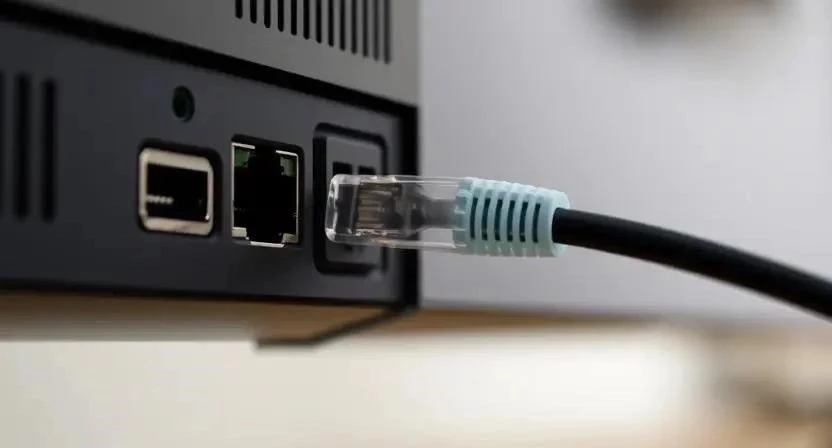
Подключение через кабель – более надежный способ подключения, обеспечивающий стабильное интернет-соединение. Для этого вам понадобится интернет-кабель (Ethernet). Подключите один конец кабеля к порту Ethernet на вашем телевизоре, а другой конец – к порту Ethernet на роутере. В большинстве случаев телевизор автоматически обнаружит подключение и настроит сеть. Если этого не произошло, перейдите в меню Настройки на телевизоре и выберите опцию Подключение по кабелю или Проводная сеть. Телевизор должен автоматически получить IP-адрес и подключиться к интернету. Проблема в том, что у большинства приставок такой разъем отсутствует, а для выхода в сеть используется WiFi.
Если автоматическая настройка не работает, попробуйте перезагрузить роутер и телевизор. Если проблема сохраняется, возможно, потребуется вручную настроить IP-адрес и DNS-серверы. В этом случае обратитесь к руководству пользователя вашего телевизора или к вашему интернет-провайдеру.
- Подключите интернет-кабель к телевизору и роутеру.
- Перейдите в меню «Настройки» на телевизоре.
- Выберите «Сеть» или «Подключение к сети».
- Выберите «Кабель» или «Проводная сеть».
- Дождитесь автоматической настройки сети.
- Проверьте подключение к интернету.
Настройка сети
В некоторых случаях может потребоваться ручная настройка IP-адреса и DNS-серверов. Это может быть необходимо, если ваш интернет-провайдер предоставляет статический IP-адрес или если вы используете прокси-сервер. Для ручной настройки перейдите в меню Настройки сети на вашем телевизоре. Выберите опцию Ручная настройка или Статический IP-адрес. Вам потребуется ввести IP-адрес, маску подсети, шлюз и DNS-серверы. Эти данные можно получить от вашего интернет-провайдера. Особенности настройки зависят от модели телевизора и операционной системы. Нажмите кнопку Home на пульте дистанционного управления телевизора и выберите: Установка – Настройки телевизора (TV Settings) – Перезагрузка ТВ (Reinstall TV).
Проверка интернет-соединения
После подключения телевизора к интернету важно убедиться, что соединение работает стабильно. Для этого можно открыть любой веб-браузер на телевизоре и попытаться открыть веб-страницу. Также можно проверить скорость соединения, используя специальные онлайн-сервисы. Если скорость соединения низкая, возможно, проблема в вашем интернет-провайдере или в настройках роутера. Перезагрузите роутер, отключив его от электросети, или обратитесь к интернет-провайдеру.
Устранение проблем
Если у вас возникли проблемы с подключением телевизора к интернету, попробуйте следующие решения: Нет сети: убедитесь, что роутер включен и работает, проверьте правильность введенного пароля Wi-Fi, перезагрузите роутер и телевизор. Медленная скорость: проверьте скорость соединения на других устройствах, перезагрузите роутер, обратитесь к интернет-провайдеру. Обрыв соединения: убедитесь, что сигнал Wi-Fi стабильный, попробуйте подключиться к сети через кабель, перезагрузите роутер и телевизор. Если Wi-Fi-сети 2,4 ГГц и 5 ГГц имеют одинаковые названия, поменяйте их на разные. Перезагрузите устройство, проверьте режим использования, подключение к […]
Я сам столкнулся с проблемой, когда телевизор отказывался подключаться к Wi-Fi после обновления прошивки роутера. Решением было сброс настроек роутера к заводским и повторная настройка сети. В другой раз, проблема была в устаревшей прошивке телевизора. После обновления прошивки телевизора, подключение к интернету восстановилось. Иногда, проблема кроется в настройках DNS. Попробуйте использовать публичные DNS-серверы, например, Google DNS (8.8.8.8 и 8.8.4.4).
Настройка прокси-сервера
Настройка прокси-сервера может потребоваться, если вы используете прокси для доступа к интернету. Для настройки прокси на телевизоре перейдите в меню Настройки сети и выберите опцию Настройка прокси. Вам потребуется ввести адрес прокси-сервера и порт. Если прокси-сервер требует аутентификации, вам также потребуется ввести имя пользователя и пароль.
Безопасность
Защита домашней сети – важный аспект безопасности. Установите надежный пароль на Wi-Fi, используя сложные символы и цифры. Регулярно обновляйте прошивку роутера и телевизора, чтобы исправить уязвимости безопасности. Рассмотрите возможность использования VPN для шифрования интернет-трафика и защиты вашей конфиденциальности.
FAQ
Вопрос: Почему мой телевизор не видит мою сеть Wi-Fi?
Ответ: Убедитесь, что роутер включен и находится достаточно близко к телевизору. Проверьте, не скрыта ли ваша сеть Wi-Fi в настройках роутера.
Вопрос: Что делать, если телевизор подключается к Wi-Fi, но нет доступа к интернету?
Ответ: Перезагрузите роутер и телевизор. Проверьте правильность введенного пароля Wi-Fi. Обратитесь к вашему интернет-провайдеру.
Вопрос: Как узнать IP-адрес моего телевизора?
Ответ: Перейдите в меню «Настройки сети» на телевизоре. IP-адрес будет указан в информации о сети.
Вопрос: Можно ли подключить телевизор к интернету через смартфон?
Ответ: Да, можно использовать смартфон в качестве точки доступа Wi-Fi.
Вопрос: Что такое DNS-сервер?
Ответ: DNS-сервер преобразует доменные имена (например, google.com) в IP-адреса, необходимые для доступа к веб-сайтам.
Вопрос: Как обновить прошивку телевизора?
Ответ: Перейдите в меню «Настройки» на телевизоре и выберите опцию «Обновление программного обеспечения».
Вопрос: Что делать, если интернет работает только на некоторых каналах?
Ответ: Проверьте настройки роутера и убедитесь, что все каналы настроены правильно.
Надеюсь, эта инструкция поможет вам успешно подключить ваш умный телевизор к интернету и наслаждаться любимым контентом онлайн. Если у вас возникнут дополнительные вопросы, обратитесь к руководству пользователя вашего телевизора или к вашему интернет-провайдеру.


