
Вы когда-нибудь задумывались, что произойдет с вашими фотографиями, документами и важными файлами, если ваш компьютер выйдет из строя? Потеря данных – распространенная проблема, с которой сталкиваются многие пользователи. Резервное копирование данных – это необходимость, а не роскошь, особенно учитывая растущий объем информации, которую мы храним на своих устройствах. Сохранение данных становится все более важной задачей в современном цифровом мире. Резервное копирование – это процесс создания копий ваших файлов, чтобы их можно было восстановить в случае потери или повреждения.
Что такое резервное копирование: Объяснение простыми словами, зачем это нужно, типы бэкапа (полный, инкрементный, дифференциальный)
Резервное копирование данных – это, по сути, создание копии вашей цифровой жизни. Зачем это нужно? Представьте, что ваш жесткий диск вышел из строя, компьютер заражен вирусом или вы случайно удалили важный файл. Без резервной копии вы рискуете потерять все. Существуют различные типы бэкапа: полный – копирует все данные, инкрементный – копирует только изменения с момента последнего бэкапа (полного или инкрементного), а дифференциальный – копирует изменения с момента последнего полного бэкапа. Дифференциальное резервное копирование выигрывает перед инкрементальным в случае скорости восстановления данных, поскольку сравниваются полные копии. Если объем резервируемых данных большой и изменилось или добавилось только несколько файлов, то разумнее выбрать инкрементальный или дифференциальный бэкап. На практике часто используют комбинированную стратегию: например, полный бэкап по выходным, а в будни – инкрементальные или дифференциальные.
Способы резервного копирования: Обзор основных методов, плюсы и минусы каждого
Существует несколько основных способов резервного копирования: использование внешнего жесткого диска, облачное хранилище и программное обеспечение для резервного копирования. Каждый метод имеет свои преимущества и недостатки. Внешний жесткий диск обеспечивает быстрый доступ к данным и не требует подключения к интернету, но он подвержен физическим повреждениям. Облачное хранилище обеспечивает доступ к данным из любой точки мира и защищает от физической потери, но требует стабильного интернет-соединения и может быть платным. Программное обеспечение для резервного копирования автоматизирует процесс и предоставляет дополнительные функции, такие как шифрование и сжатие.
Резервное копирование на внешний жесткий диск: Подробная инструкция, выбор диска, программы для копирования
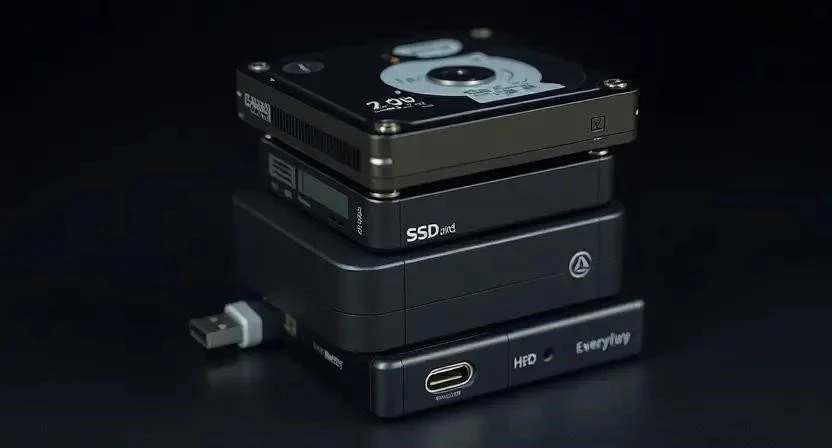
Резервное копирование на внешний жесткий диск – один из самых простых и надежных способов защиты ваших данных. Для начала необходимо выбрать подходящий диск. Рекомендуется выбирать диск с объемом, превышающим объем данных, которые вы планируете резервировать. Я лично предпочитаю использовать SSD-диски для резервного копирования, так как они быстрее и надежнее традиционных HDD. Для копирования данных можно использовать встроенные средства Windows или macOS, либо специализированное программное обеспечение.
1. Подключите внешний жесткий диск к компьютеру.
2. Создайте новую папку на диске для резервных копий.
3. Скопируйте файлы и папки, которые вы хотите резервировать, в эту папку.
4. Настройте автоматическое резервное копирование с помощью встроенных средств или программного обеспечения.
Резервное копирование в облако: Обзор популярных облачных сервисов, тарифы, безопасность данных
Облачное резервное копирование – удобный способ защиты данных, который позволяет получить доступ к ним из любой точки мира. Существует множество облачных сервисов, таких как Google Drive, Dropbox, OneDrive и Backblaze. Каждый сервис предлагает различные тарифные планы с разным объемом хранилища и функциональностью. Важно обращать внимание на безопасность данных, выбирая сервис с надежным шифрованием и политикой конфиденциальности. Я протестировал несколько облачных сервисов и пришел к выводу, что Backblaze предлагает лучшее соотношение цены и качества для резервного копирования.
Использование встроенных средств Windows: Резервное копирование и восстановление в Windows 10/11
Windows 10 и 11 имеют встроенные инструменты для резервного копирования и восстановления данных. Я часто использую «Историю файлов» в Windows 11 для автоматического резервного копирования моих документов и фотографий. Чтобы настроить резервное копирование, перейдите в «Параметры» -> «Обновление и безопасность» -> «Резервное копирование». Вы можете выбрать, какие папки и файлы вы хотите резервировать, а также настроить расписание резервного копирования.
Резервное копирование на Mac: Time Machine – подробное руководство
Time Machine – это встроенная утилита для резервного копирования в macOS. Она позволяет создавать полные и инкрементные резервные копии ваших данных на внешний жесткий диск или сетевой диск. Настройка Time Machine очень проста: просто подключите внешний диск и следуйте инструкциям на экране. Я считаю Time Machine одним из лучших инструментов для резервного копирования, доступных на рынке.

Программы для резервного копирования: Обзор платных и бесплатных программ, сравнение функционала
Существует множество программ для резервного копирования, как платных, так и бесплатных. Я протестировал несколько программ, таких как Acronis True Image, EaseUS Todo Backup и Macrium Reflect. Платные программы обычно предлагают больше функций, таких как шифрование, сжатие и расширенные возможности восстановления. Бесплатные программы могут быть достаточными для базового резервного копирования.
Автоматизация резервного копирования: Настройка расписания, уведомления, проверка целостности
Автоматизация резервного копирования – это ключ к надежной защите ваших данных. Настройте расписание резервного копирования, чтобы оно выполнялось автоматически в удобное для вас время. Включите уведомления, чтобы получать информацию о статусе резервного копирования. Регулярно проверяйте целостность резервных копий, чтобы убедиться, что они работают правильно.
Восстановление данных из резервной копии: Инструкция по восстановлению файлов и системы
В случае потери данных вам потребуется восстановить их из резервной копии. Процесс восстановления зависит от используемого метода резервного копирования. Если вы использовали внешний жесткий диск, просто скопируйте файлы из резервной копии обратно на компьютер. Если вы использовали облачное хранилище, загрузите файлы из облака. Если вы использовали программное обеспечение для резервного копирования, следуйте инструкциям программы для восстановления данных.
Советы по безопасности: Шифрование данных, защита от вирусов, проверка резервных копий
Для обеспечения максимальной безопасности ваших данных рекомендуется шифровать резервные копии. Используйте надежный антивирус для защиты от вредоносных программ. Регулярно проверяйте резервные копии, чтобы убедиться, что они работают правильно. Я всегда шифрую свои резервные копии, чтобы защитить их от несанкционированного доступа.
FAQ: Ответы на часто задаваемые вопросы о резервном копировании
Вопрос: Как часто нужно делать резервную копию данных?
Ответ: Зависит от того, как часто вы изменяете свои данные. Рекомендуется делать полную резервную копию хотя бы раз в месяц, а инкрементные или дифференциальные резервные копии – ежедневно или еженедельно.
Вопрос: Какой способ резервного копирования лучше?
Ответ: Зависит от ваших потребностей и бюджета. Внешний жесткий диск – хороший вариант для быстрого и надежного резервного копирования. Облачное хранилище – удобный вариант для доступа к данным из любой точки мира.
Вопрос: Что делать, если резервная копия повреждена?
Ответ: Попробуйте восстановить данные из другой резервной копии. Если у вас нет другой резервной копии, обратитесь к специалистам по восстановлению данных.
Таблица 1: Сравнение способов резервного копирования
| Способ | Плюсы | Минусы | Стоимость |
|—|—|—|—|
| Внешний жесткий диск | Быстрый доступ, не требует интернета | Подвержен физическим повреждениям | Стоимость диска |
| Облачное хранилище | Доступ из любой точки мира, защита от физической потери | Требует интернета, может быть платным | Тарифный план |
| Программное обеспечение | Автоматизация, дополнительные функции | Может быть платным | Стоимость программы |
Таблица 2: Сравнение программ для резервного копирования
| Программа | Цена | Функционал | Простота использования |
|—|—|—|—|
| Acronis True Image | Платная | Шифрование, сжатие, расширенные возможности восстановления | Средняя |
| EaseUS Todo Backup | Платная/Бесплатная | Шифрование, сжатие, клонирование диска | Высокая |
| Macrium Reflect | Платная/Бесплатная | Создание образов диска, восстановление системы | Средняя |
Таблица 3: Тарифы облачных сервисов
| Сервис | Бесплатный тариф | Платный тариф (1 ТБ) |
|—|—|—|
| Google Drive | 15 ГБ | $9.99/месяц |
| Dropbox | 2 ГБ | $11.99/месяц |
| OneDrive | 5 ГБ | $6.99/месяц |
| Backblaze | Неограниченно | $7/месяц |


