
Столкнулись с необходимостью переустановки операционной системы на ноутбуке? Выбор между Windows 10 и 11, а также процесс установки могут показаться сложными. Сегодня многие пользователи сталкиваются с этой задачей, ведь операционные системы требуют периодической переустановки для поддержания производительности и безопасности. Создание загрузочной флешки и правильная настройка BIOS – ключевые этапы успешной установки Windows.
Подготовка к установке
Прежде чем приступить к установке Windows, необходимо тщательно подготовиться. Это включает в себя выбор подходящей версии операционной системы – Windows 10 или Windows 11 – и проверку ее совместимости с вашим ноутбуком. Убедитесь, что ваш процессор, оперативная память и другие компоненты соответствуют минимальным системным требованиям. Крайне важно создать резервную копию всех важных данных, чтобы избежать их потери в случае возникновения проблем в процессе установки. Я лично всегда делаю резервную копию на внешний жесткий диск, прежде чем что-либо менять в системе.
Создание загрузочной флешки
Для установки Windows с флешки вам потребуется создать загрузочный носитель. Скачайте официальный образ Windows с официального сайта Microsoft. Затем воспользуйтесь специальными утилитами, такими как Media Creation Tool (для Windows 10 и 11) или Rufus. Rufus – это небольшая, но мощная программа, которая позволяет легко и быстро создать загрузочную флешку. Я предпочитаю Rufus за его простоту и скорость работы. Перед созданием флешки обязательно отформатируйте ее, выбрав файловую систему FAT32.
Настройка BIOS/UEFI
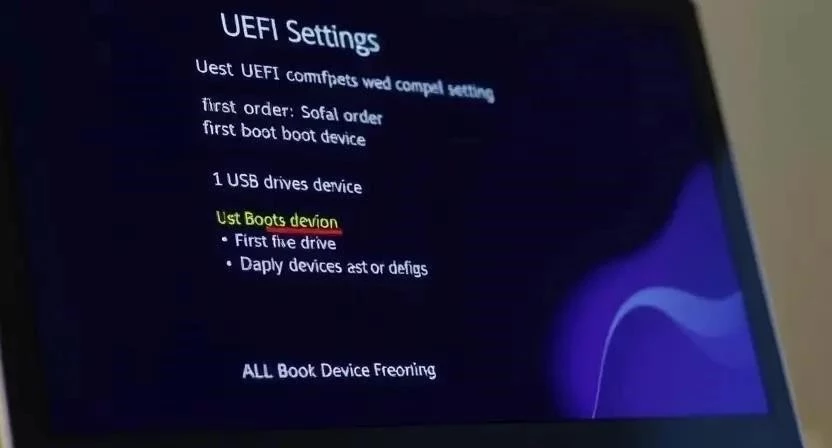
После создания загрузочной флешки необходимо настроить BIOS или UEFI вашего ноутбука. Для этого перезагрузите компьютер и войдите в BIOS/UEFI, обычно нажав клавишу Delete, F2, F12 или Esc во время загрузки. В настройках BIOS/UEFI найдите раздел, отвечающий за порядок загрузки (Boot Order) и измените его так, чтобы загрузка с флешки была приоритетной. Я помню, как однажды долго не мог понять, почему ноутбук не загружается с флешки, оказалось, что я просто неправильно настроил порядок загрузки в BIOS.
Процесс установки Windows
После настройки BIOS/UEFI перезагрузите ноутбук. Он должен загрузиться с созданной вами флешки. На экране появится меню установки Windows. Выберите язык и регион, примите лицензионное соглашение и выберите тип установки – «Установка Windows только» (если вы хотите выполнить чистую установку) или «Обновление» (если вы хотите сохранить файлы и настройки). Внимательно следуйте инструкциям на экране.
Раздел диска
На этапе выбора раздела для установки Windows вам будет предложено выбрать диск и раздел, на который будет установлена операционная система. Если у вас один жесткий диск, вы можете отформатировать существующий раздел или создать новый. Если у вас несколько дисков, выберите тот, на который хотите установить Windows. Я всегда рекомендую создать отдельный раздел для операционной системы и отдельный для хранения данных. Это позволит вам переустановить Windows в будущем, не затрагивая ваши файлы.
Установка драйверов
После завершения установки Windows необходимо установить драйвера для всех устройств вашего ноутбука. Windows обычно автоматически устанавливает большинство драйверов, но для некоторых устройств может потребоваться ручная установка. Драйвера можно скачать с сайта производителя вашего ноутбука или использовать специальные программы для автоматической установки драйверов. Я всегда проверяю наличие обновлений драйверов после установки Windows, чтобы обеспечить максимальную производительность и стабильность системы.
Активация Windows
После установки и настройки Windows необходимо ее активировать. Для этого введите ключ продукта, который вы получили при покупке Windows. Активация может быть выполнена через интернет или по телефону. Если у вас есть цифровая лицензия, Windows должна активироваться автоматически. Я помню, как однажды столкнулся с проблемой активации Windows, оказалось, что ключ продукта был уже использован на другом компьютере.
Первоначальная настройка
После активации Windows выполните первоначальную настройку операционной системы. Создайте учетную запись пользователя, настройте параметры конфиденциальности и установите обновления. Я рекомендую сразу же установить антивирусную программу и брандмауэр для защиты вашего ноутбука от вредоносных программ.
Решение проблем
В процессе установки Windows могут возникнуть различные проблемы. Типичные ошибки включают ошибки загрузки с флешки, ошибки форматирования диска и ошибки активации. Если вы столкнулись с проблемой, попробуйте поискать решение в интернете или обратитесь за помощью к специалисту. Я часто использую поисковые системы для поиска решений проблем с Windows.
FAQ
Вопрос: Можно ли установить Windows на ноутбук без жесткого диска?
Ответ: Нет, для установки Windows необходим жесткий диск или SSD.
Вопрос: Что делать, если ноутбук не загружается с флешки?
Ответ: Проверьте настройки BIOS/UEFI и убедитесь, что загрузка с флешки включена.
Вопрос: Как узнать, какая версия Windows подходит для моего ноутбука?
Ответ: Проверьте системные требования Windows 10 и Windows 11 и убедитесь, что ваш ноутбук им соответствует.
Таблица 1: Сравнение Windows 10 и 11
| Характеристика | Windows 10 | Windows 11 |
|---|---|---|
| Интерфейс | Классический | Обновленный, более современный |
| Системные требования | Менее требовательна | Более требовательна |
| Безопасность | Хорошая | Улучшенная |
| Производительность | Хорошая | Оптимизирована |
| Поддержка | Поддержка заканчивается в 2025 году | Активная поддержка |
Таблица 2: Список необходимых драйверов
| Драйвер | Описание |
|---|---|
| Драйвер чипсета | Обеспечивает работу материнской платы |
| Драйвер видеокарты | Обеспечивает работу графической системы |
| Драйвер звуковой карты | Обеспечивает работу звуковой системы |
| Драйвер сетевой карты | Обеспечивает подключение к сети |
| Драйвер Wi-Fi | Обеспечивает беспроводное подключение к сети |
Таблица 3: Типичные ошибки и решения
| Ошибка | Решение |
|---|---|
| Ошибка загрузки с флешки | Проверьте настройки BIOS/UEFI |
| Ошибка форматирования диска | Попробуйте другой диск или флешку |
| Ошибка активации Windows | Проверьте ключ продукта |
| Отсутствие драйверов | Скачайте драйвера с сайта производителя |
| Синий экран смерти | Проверьте оборудование на наличие неисправностей |


