
Задумывались ли вы, почему ваш компьютер стал работать медленнее? Со временем даже самые мощные машины начинают тормозить, что вызывает раздражение и снижает продуктивность. Сегодня, когда разнообразие программ и приложений постоянно растет, а требования к ресурсам увеличиваются, вопрос ускорения компьютера становится особенно актуальным. Оптимизация системы – ключ к возвращению комфортной работы за ПК.
Что вызывает замедление
Низкая производительность компьютера может быть вызвана целым рядом факторов. Перегрузка системы из-за большого количества одновременно запущенных программ – одна из самых распространенных причин. Устаревшее оборудование, такое как медленный жесткий диск или недостаточный объем оперативной памяти, также существенно влияют на скорость работы. Кроме того, накопление временных файлов, фрагментация диска и наличие вредоносного ПО могут значительно замедлить ваш компьютер.
Оптимизация автозагрузки
Один из самых простых и эффективных способов ускорить загрузку компьютера – это отключение ненужных программ, которые автоматически запускаются при старте системы. Многие приложения добавляют себя в автозагрузку, даже если вы не используете их постоянно. Это приводит к увеличению времени загрузки и снижению производительности. Чтобы управлять автозагрузкой, воспользуйтесь Диспетчером задач (Ctrl+Shift+Esc) и перейдите на вкладку «Автозагрузка». Отключите программы, которые вам не нужны при старте системы.
- Откройте Диспетчер задач (Ctrl+Shift+Esc).
- Перейдите на вкладку «Автозагрузка».
- Просмотрите список программ.
- Отключите ненужные программы, нажав кнопку «Отключить».
- Перезагрузите компьютер.
- Повторите процедуру через месяц, так как некоторые программы могут снова добавиться в автозагрузку.
- Используйте сторонние утилиты для более удобного управления автозагрузкой.
Очистка диска
Со временем на жестком диске накапливается большое количество временных файлов, кэша и ненужных программ, которые занимают место и замедляют работу системы. Регулярная очистка диска поможет освободить пространство и повысить производительность. Воспользуйтесь встроенной утилитой «Очистка диска» (найдите ее через поиск в меню «Пуск») или сторонними программами для более глубокой очистки. Не забудьте также удалить ненужные программы, которые вы больше не используете.
- Удалите временные файлы и кэш.
- Удалите ненужные программы.
- Очистите корзину.
- Удалите старые резервные копии.
- Проверьте диск на наличие дубликатов файлов.
- Используйте специализированные утилиты для очистки диска.
- Регулярно проводите очистку диска (раз в месяц или чаще).
Дефрагментация жесткого диска
Дефрагментация жесткого диска – это процесс оптимизации файловой системы, который позволяет ускорить доступ к данным. Со временем файлы на диске фрагментируются, то есть разбиваются на части, которые хранятся в разных местах. Это приводит к увеличению времени доступа к файлам и снижению производительности. Дефрагментация объединяет фрагментированные файлы в непрерывные блоки, что ускоряет доступ к ним. Для дефрагментации используйте встроенную утилиту «Дефрагментация и оптимизация дисков» (найдите ее через поиск в меню «Пуск»).
Очистка реестра
Реестр Windows – это база данных, в которой хранятся настройки системы и программ. Со временем в реестре накапливается большое количество устаревших и некорректных записей, которые могут замедлять работу системы. Очистка реестра поможет удалить эти записи и повысить производительность. Однако будьте осторожны при очистке реестра, так как неправильные действия могут привести к нестабильной работе системы. Рекомендуется использовать специализированные утилиты для очистки реестра и предварительно создать резервную копию реестра.
Обновление драйверов
Устаревшие драйверы могут вызывать проблемы с производительностью и стабильностью системы. Регулярно обновляйте драйверы для оборудования, чтобы обеспечить оптимальную работу. Вы можете скачать последние версии драйверов с веб-сайтов производителей оборудования или использовать специализированные программы для автоматического обновления драйверов. Я, например, заметил значительное улучшение работы видеокарты после обновления драйверов.
Отключение визуальных эффектов
Визуальные эффекты Windows, такие как анимация окон и прозрачность, могут создавать дополнительную нагрузку на систему. Отключение этих эффектов поможет уменьшить нагрузку и повысить производительность. Чтобы отключить визуальные эффекты, перейдите в «Панель управления» -> «Система» -> «Дополнительные параметры системы» -> «Быстродействие» -> «Параметры». Выберите «Обеспечить наилучшее быстродействие» или настройте параметры визуальных эффектов вручную.
Проверка на вирусы
Вредоносное ПО может значительно замедлить работу компьютера и привести к потере данных. Регулярно сканируйте систему антивирусом для удаления вирусов, троянов и других вредоносных программ. Я однажды обнаружил на своем компьютере вирус, который сильно замедлил его работу и вызывал постоянные сбои. После удаления вируса компьютер стал работать намного быстрее.
Оптимизация настроек электропитания
Настройки электропитания могут влиять на производительность компьютера. Выберите режим высокой производительности, чтобы обеспечить максимальную скорость работы. Чтобы изменить настройки электропитания, перейдите в «Панель управления» -> «Электропитание» и выберите режим «Высокая производительность».
Увеличение оперативной памяти
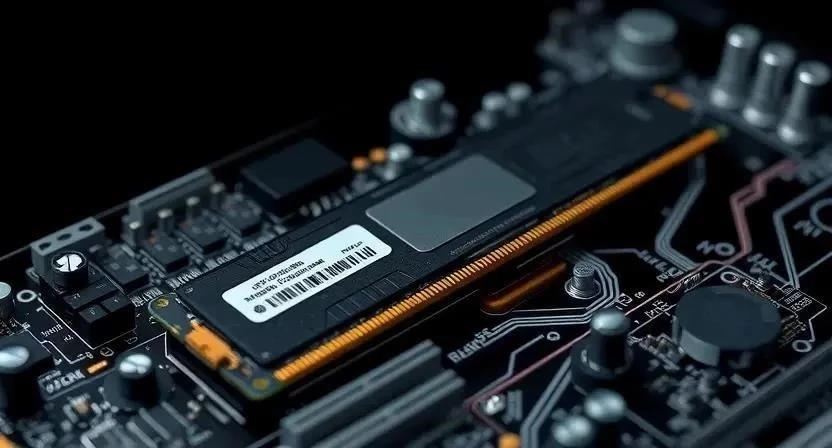
Недостаточный объем оперативной памяти может быть одной из основных причин низкой производительности компьютера. Если вы часто работаете с большим количеством программ или файлов, рассмотрите возможность увеличения объема ОЗУ. Я, когда увеличил объем оперативной памяти с 4 ГБ до 8 ГБ, заметил значительное улучшение скорости работы компьютера.
Замена жесткого диска на SSD
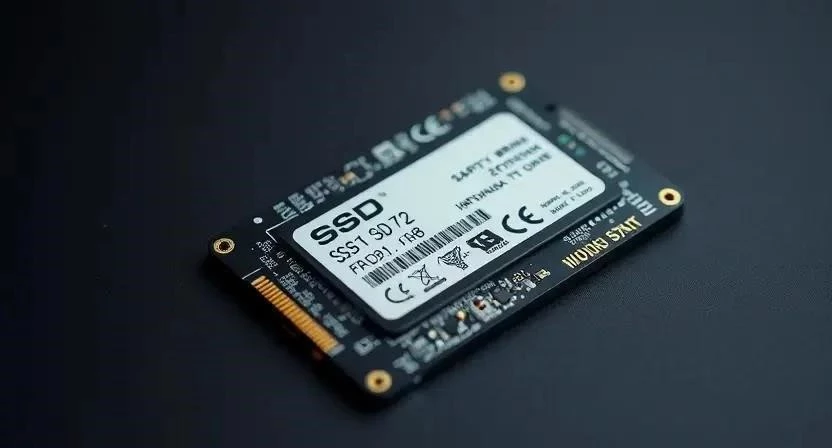
Замена традиционного жесткого диска (HDD) на твердотельный накопитель (SSD) – это один из самых эффективных способов ускорить работу компьютера. SSD обеспечивают гораздо более высокую скорость чтения и записи данных, что приводит к ускорению загрузки системы, запуска программ и копирования файлов. Я заменил HDD на SSD в своем старом компьютере, и он стал работать как новый.
Мониторинг ресурсов
Используйте Диспетчер задач для отслеживания загрузки системы и выявления программ, которые потребляют много ресурсов. Это поможет вам понять, какие программы замедляют работу компьютера и принять меры для оптимизации. Я часто использую Диспетчер задач, чтобы закрывать ненужные программы и освобождать ресурсы.
FAQ
Вопрос: Какие программы лучше всего использовать для очистки диска?
Ответ: CCleaner, Glary Utilities, Advanced SystemCare – это популярные программы для очистки диска.
Вопрос: Как часто нужно дефрагментировать жесткий диск?
Ответ: Рекомендуется дефрагментировать жесткий диск раз в месяц или чаще, если вы часто работаете с большим количеством файлов.
Вопрос: Что делать, если компьютер все равно работает медленно после всех оптимизаций?
Ответ: Возможно, проблема связана с устаревшим оборудованием. Рассмотрите возможность апгрейда компьютера.
Таблицы
Сравнение HDD и SSD
| Характеристика | HDD | SSD |
|---|---|---|
| Скорость чтения/записи | 50-120 МБ/с | 500-3000 МБ/с |
| Время доступа | 5-10 мс | 0.1-0.3 мс |
| Надежность | Выше | Ниже |
| Цена | Ниже | Выше |
| Энергопотребление | Выше | Ниже |
Список программ для очистки и оптимизации
| Программа | Функции | Цена |
|---|---|---|
| CCleaner | Очистка диска, реестра, автозагрузки | Бесплатная/Платная |
| Glary Utilities | Оптимизация системы, очистка диска, реестра | Бесплатная/Платная |
| Advanced SystemCare | Оптимизация системы, очистка диска, реестра, защита | Бесплатная/Платная |
| Auslogics BoostSpeed | Оптимизация системы, очистка диска, реестра | Платная |
| IObit Uninstaller | Удаление программ, очистка остатков | Бесплатная/Платная |
Список рекомендуемых драйверов
| Оборудование | Драйвер | Производитель |
|---|---|---|
| Видеокарта | NVIDIA GeForce Experience | NVIDIA |
| Звуковая карта | Realtek High Definition Audio | Realtek |
| Сетевая карта | Intel Network Adapter Driver | Intel |
| Чипсет | Chipset Driver | Производитель материнской платы |
| BIOS | BIOS Update | Производитель материнской платы |


