
Вы только что приобрели новый компьютер и не знаете, с чего начать? Многие сталкиваются с этой проблемой, ведь настройка компьютера после покупки может показаться сложной задачей. Разнообразие программного обеспечения, необходимость установки драйверов и обеспечение безопасности – все это может вызвать затруднения. Настройка компьютера – это важный этап, который позволит вам максимально эффективно использовать возможности вашего нового устройства. В этом руководстве мы подробно рассмотрим все этапы настройки, чтобы вы могли быстро и безопасно приступить к работе.
Подготовка к настройке
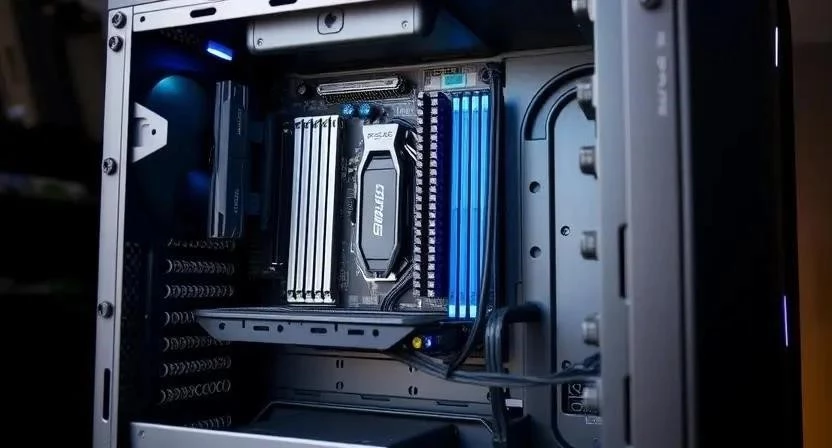
Прежде чем приступить к настройке, необходимо убедиться, что все готово к работе. Проверьте комплектацию компьютера, чтобы убедиться, что все компоненты присутствуют. Подключите периферийные устройства, такие как монитор, клавиатура и мышь. Убедитесь, что все кабели надежно подключены. После этого можно выполнить первый запуск компьютера. Я помню, как при первом самостоятельном подключении монитора перепутал разъемы и долго не мог понять, почему нет изображения. Важно внимательно изучить порты на задней панели системного блока и монитора.
Обновление операционной системы
Одним из первых шагов является обновление операционной системы. Устаревшие версии Windows могут содержать ошибки и уязвимости, которые могут повлиять на производительность и безопасность компьютера. Чтобы проверить наличие обновлений, перейдите в «Параметры» -> «Обновление и безопасность» -> «Центр обновления Windows». Нажмите кнопку «Проверить наличие обновлений». Windows автоматически загрузит и установит последние обновления. Этот процесс может занять некоторое время, поэтому рекомендуется подключить компьютер к стабильному источнику питания. Я всегда начинаю настройку с обновления системы, чтобы избежать проблем в будущем.
Установка драйверов
Драйверы – это специальные программы, которые позволяют операционной системе взаимодействовать с аппаратными компонентами компьютера. После установки операционной системы необходимо установить драйверы для всех устройств, таких как видеокарта, звуковая карта, сетевая карта и т.д. Существует два способа установки драйверов: автоматический и ручной. Автоматический способ предполагает использование программного обеспечения, которое автоматически сканирует систему и устанавливает необходимые драйверы. Ручной способ предполагает загрузку драйверов с веб-сайта производителя устройства и их установку вручную. Я предпочитаю ручной способ, так как он позволяет мне быть уверенным в том, что установлены самые последние версии драйверов.
- Зайдите на сайт производителя вашего оборудования (например, NVIDIA, AMD, Intel, ASUS, MSI).
- Найдите раздел «Поддержка» или «Драйверы».
- Выберите модель вашего устройства.
- Скачайте последние версии драйверов для вашей операционной системы.
- Запустите скачанный файл и следуйте инструкциям на экране.
- Перезагрузите компьютер после установки драйверов.
- Проверьте, правильно ли установлены драйверы в «Диспетчере устройств».
Настройка антивирусной защиты
Защита от вирусов и вредоносного программного обеспечения – это важный аспект настройки компьютера. Существует множество антивирусных программ, как платных, так и бесплатных. При выборе антивируса следует учитывать такие факторы, как эффективность обнаружения вирусов, скорость работы и удобство использования. После установки антивируса необходимо настроить сканирование системы. Рекомендуется настроить автоматическое сканирование по расписанию, чтобы компьютер регулярно проверялся на наличие угроз. Однажды я случайно скачал вредоносное ПО и потратил несколько дней на его удаление. С тех пор я всегда использую антивирусную программу.
Удаление предустановленного ПО
Многие производители компьютеров устанавливают на свои устройства предустановленное программное обеспечение, которое может быть ненужным или даже вредным. Это может быть рекламное ПО, пробные версии программ или просто ненужные приложения. Рекомендуется удалить все ненужные программы, чтобы освободить место на жестком диске и повысить производительность компьютера. Для удаления программ можно использовать «Панель управления» -> «Программы и компоненты». Я всегда удаляю все ненужные программы сразу после покупки компьютера.
Установка необходимых программ
После очистки компьютера от ненужного ПО можно приступить к установке необходимых программ. Рекомендуется установить программы, которые вам необходимы для работы, учебы или развлечений. Это могут быть офисные программы, графические редакторы, браузеры, медиаплееры и т.д. При выборе программ следует учитывать системные требования и совместимость с вашей операционной системой. Я использую набор программ, который включает в себя офисный пакет, браузер, графический редактор и антивирусную программу.
- Определите, какие программы вам необходимы.
- Загрузите установочные файлы с официальных сайтов разработчиков.
- Запустите установочные файлы и следуйте инструкциям на экране.
- Активируйте программы, если это необходимо.
- Настройте программы в соответствии с вашими потребностями.
- Регулярно обновляйте программы до последних версий.
Настройка браузера
Браузер – это программа, которая позволяет вам просматривать веб-страницы в Интернете. Существует множество браузеров, таких как Chrome, Firefox, Edge и Safari. При выборе браузера следует учитывать такие факторы, как скорость работы, удобство использования и безопасность. После установки браузера необходимо установить расширения, которые могут улучшить его функциональность. Также рекомендуется настроить параметры безопасности, чтобы защитить себя от интернет-угроз. Я использую Chrome с расширениями для блокировки рекламы и защиты от отслеживания.
Настройка параметров системы
Настройка параметров системы позволяет оптимизировать производительность компьютера и настроить его в соответствии с вашими потребностями. Можно настроить параметры электропитания, визуальные эффекты, параметры конфиденциальности и т.д. Для настройки параметров системы перейдите в «Параметры» -> «Система». Я всегда настраиваю параметры электропитания, чтобы компьютер работал в экономичном режиме, когда я не использую его активно.
Создание резервной копии
Создание резервной копии данных – это важный шаг, который позволяет защитить ваши данные от потери в случае сбоя компьютера или заражения вирусом. Резервную копию можно создать на внешний носитель, такой как внешний жесткий диск или USB-накопитель, или в облачном хранилище. Рекомендуется настроить автоматическое резервное копирование данных, чтобы компьютер регулярно создавал резервные копии. Однажды я потерял важные документы из-за сбоя жесткого диска. С тех пор я всегда делаю резервные копии своих данных.
Настройка безопасности
Настройка безопасности позволяет защитить ваш компьютер от интернет-угроз и несанкционированного доступа. Необходимо создать надежный пароль, настроить брандмауэр и установить антивирусную программу. Также рекомендуется регулярно обновлять операционную систему и программное обеспечение, чтобы закрыть уязвимости в системе безопасности. Я использую сложный пароль и двухфакторную аутентификацию для защиты своих учетных записей.
Дополнительные настройки
После выполнения основных настроек можно приступить к дополнительным настройкам, таким как настройка учетной записи, параметров конфиденциальности и настройка уведомлений. Эти настройки позволяют настроить компьютер в соответствии с вашими личными предпочтениями. Я настраиваю параметры конфиденциальности, чтобы защитить свою личную информацию.
FAQ
Вопрос: Что делать, если компьютер не включается?
Ответ: Проверьте подключение питания и убедитесь, что кнопка включения нажата.
Вопрос: Что делать, если компьютер работает медленно?
Ответ: Удалите ненужные программы, очистите жесткий диск от мусора и обновите драйверы.
Вопрос: Как защитить компьютер от вирусов?
Ответ: Установите антивирусную программу и регулярно обновляйте ее.
Вопрос: Как создать резервную копию данных?
Ответ: Используйте внешний жесткий диск или облачное хранилище.
Вопрос: Как настроить параметры конфиденциальности?
Ответ: Перейдите в «Параметры» -> «Конфиденциальность» и настройте параметры в соответствии с вашими предпочтениями.
Надеюсь, это руководство поможет вам настроить ваш новый компьютер и начать комфортную и безопасную работу. Помните, что настройка компьютера – это не разовый процесс, а постоянная забота. Регулярно обновляйте программное обеспечение, проверяйте систему на наличие вирусов и делайте резервные копии данных.


