
Задумывались ли вы когда-нибудь, насколько сложно подключить все ваши устройства к умному телевизору? Современные телевизоры предлагают множество возможностей, но разобраться в них бывает непросто. Умные телевизоры стали невероятно популярными, предлагая широкий спектр функций и возможностей, но часто возникает вопрос: как правильно подключить к ним различные устройства? Разнообразие способов подключения, от HDMI до Wi-Fi, может сбить с толку. В этой статье мы подробно рассмотрим все способы подключения, чтобы вы могли наслаждаться любимым контентом без ограничений.
Что можно подключить
К вашему умному телевизору можно подключить огромное количество устройств. Это могут быть игровые консоли, медиаплееры, компьютеры, смартфоны, внешние жесткие диски, USB-накопители, Bluetooth-наушники и колонки, а также принтеры и МФУ. Возможности практически безграничны, главное – знать, как правильно это сделать. Я сам часто подключаю к телевизору внешний жесткий диск, чтобы смотреть фильмы в высоком качестве.
Подключение через HDMI
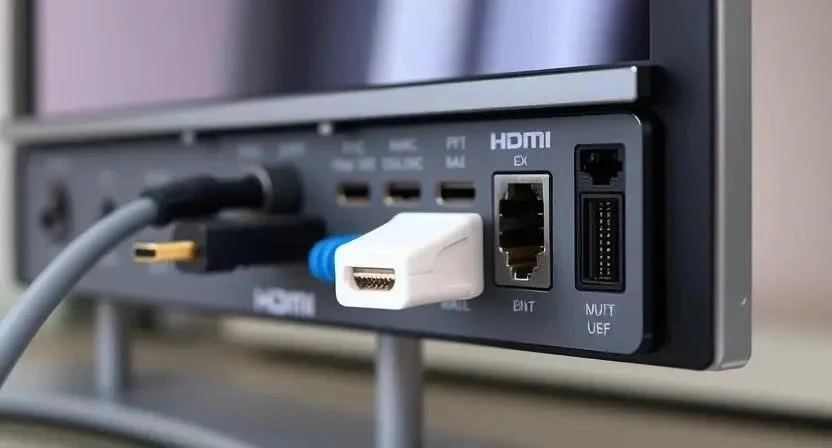
HDMI (High-Definition Multimedia Interface) – это наиболее распространенный и универсальный способ подключения устройств к телевизору. Он обеспечивает передачу как видео, так и аудиосигнала высокого качества. Для подключения потребуется HDMI-кабель, который можно приобрести в любом магазине электроники. Преимущества HDMI очевидны: простота подключения, высокое качество изображения и звука, поддержка различных разрешений, включая 4K и 8K. Однако, стоит учитывать, что разные версии HDMI поддерживают разные функции, поэтому важно использовать кабель, соответствующий вашим потребностям. Недостаток – необходимость физического подключения кабелем.
Вот несколько шагов для подключения через HDMI:
- Выключите телевизор и устройство, которое хотите подключить.
- Подключите один конец HDMI-кабеля к HDMI-порту на телевизоре.
- Подключите другой конец HDMI-кабеля к HDMI-порту на устройстве.
- Включите телевизор и устройство.
- Выберите соответствующий HDMI-вход на телевизоре с помощью пульта дистанционного управления.
- Настройте параметры изображения и звука при необходимости.
- Убедитесь, что устройство передает сигнал в правильном разрешении.
- Проверьте качество изображения и звука.
Подключение через USB
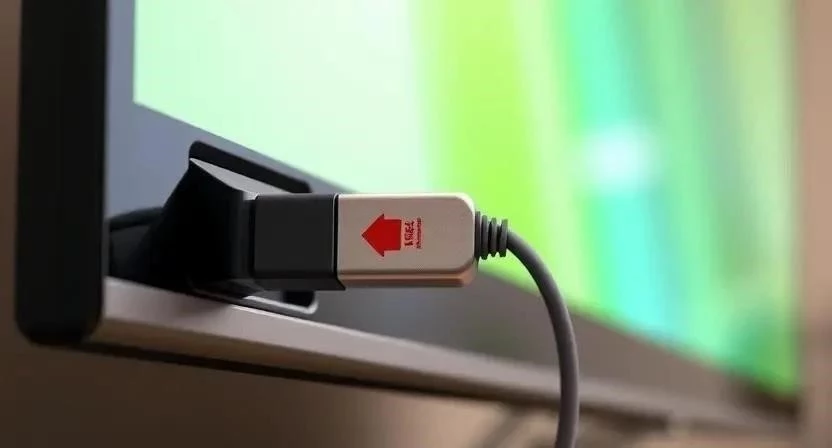
USB (Universal Serial Bus) позволяет подключать к телевизору различные накопители, такие как флешки и жесткие диски. Это удобный способ просмотра фотографий, видео и прослушивания музыки. Телевизоры поддерживают различные форматы файлов, но не все. Наиболее распространенные форматы: MP3, JPEG, AVI, MKV. Перед подключением убедитесь, что ваш телевизор поддерживает нужный формат. Я часто использую USB-флешку для просмотра фотографий с отпуска прямо на большом экране.
Вот что нужно знать о подключении через USB:
- Выключите телевизор.
- Подключите USB-накопитель к USB-порту на телевизоре.
- Включите телевизор.
- Выберите USB-вход на телевизоре.
- Используйте меню телевизора для навигации по файлам и выбора нужного контента.
- Убедитесь, что файлы на накопителе организованы в понятные папки.
- Не извлекайте накопитель во время передачи данных.
- Регулярно проверяйте накопитель на наличие вирусов.
Подключение через Bluetooth
Bluetooth позволяет подключать к телевизору беспроводные устройства, такие как наушники, колонки, клавиатуры и мыши. Это удобно для прослушивания звука без проводов или для управления телевизором с помощью клавиатуры и мыши. Перед подключением убедитесь, что устройство поддерживает Bluetooth и находится в режиме сопряжения. Я использую Bluetooth-наушники, чтобы не мешать другим членам семьи, когда смотрю телевизор поздно вечером.
Основные шаги подключения через Bluetooth:
- Включите Bluetooth на телевизоре и устройстве.
- Переведите устройство в режим сопряжения.
- На телевизоре выполните поиск доступных Bluetooth-устройств.
- Выберите устройство из списка и подтвердите сопряжение.
- При необходимости введите PIN-код.
- Проверьте качество соединения и звука.
- Убедитесь, что устройство находится в пределах досягаемости Bluetooth-сигнала.
- Обновите прошивку телевизора и устройства для улучшения совместимости.
Подключение через Wi-Fi
Wi-Fi позволяет подключать телевизор к домашней сети и использовать различные функции, такие как Miracast, Chromecast и AirPlay. Miracast позволяет транслировать изображение с телефона или компьютера на телевизор. Chromecast – это устройство, которое подключается к телевизору и позволяет транслировать контент с телефона, компьютера или планшета. AirPlay – это технология Apple, которая позволяет транслировать контент с устройств Apple на телевизор. Я часто использую Chromecast для просмотра видео с YouTube на большом экране.
Вот как подключиться через Wi-Fi:
- Включите Wi-Fi на телевизоре и роутере.
- Выберите свою сеть Wi-Fi на телевизоре.
- Введите пароль от сети Wi-Fi.
- Убедитесь, что телевизор подключен к интернету.
- Настройте Miracast, Chromecast или AirPlay в соответствии с инструкциями.
- Проверьте качество соединения и трансляции.
- Обновите прошивку телевизора и роутера для улучшения производительности.
- Убедитесь, что роутер поддерживает необходимые стандарты Wi-Fi.
Подключение компьютера
Подключить компьютер к телевизору можно несколькими способами: через HDMI, USB или Wi-Fi. HDMI обеспечивает наилучшее качество изображения и звука. USB позволяет использовать телевизор как монитор. Wi-Fi позволяет транслировать изображение с компьютера на телевизор. Я использую HDMI для подключения ноутбука к телевизору, когда хочу смотреть фильмы или играть в игры на большом экране.
Подключение приставки
Подключение медиаприставок и игровых консолей к телевизору обычно осуществляется через HDMI. Это обеспечивает наилучшее качество изображения и звука. Убедитесь, что приставка и телевизор поддерживают одинаковое разрешение и частоту обновления. Я использую игровую консоль, подключенную к телевизору через HDMI, для игр в высоком разрешении.
Подключение МФУ и принтера
Подключение МФУ и принтера к телевизору может быть полезно для печати и сканирования документов. Однако, не все телевизоры поддерживают эту функцию. Если ваш телевизор поддерживает подключение МФУ и принтера, вам потребуется USB-кабель или Wi-Fi-соединение. Я редко подключаю принтер к телевизору, но это может быть удобно для печати фотографий с отпуска.
Решение проблем
При подключении устройств к телевизору могут возникнуть различные проблемы. Наиболее распространенные проблемы: отсутствие сигнала, неправильное разрешение, проблемы со звуком, проблемы с Bluetooth-соединением. В большинстве случаев эти проблемы можно решить, перезагрузив телевизор и устройство, проверив кабели и настройки, обновив прошивку или обратившись в службу поддержки. Я однажды столкнулся с проблемой отсутствия сигнала, и мне помогла перезагрузка телевизора.
Советы и рекомендации
При выборе кабелей и адаптеров обращайте внимание на качество и совместимость. Используйте кабели и адаптеры от известных производителей. Перед подключением убедитесь, что все устройства выключены. Регулярно обновляйте прошивку телевизора и устройств. Не перегружайте USB-порты телевизора. Я всегда стараюсь использовать качественные кабели, чтобы избежать проблем с изображением и звуком.
FAQ
В этом разделе мы ответим на часто задаваемые вопросы о подключении устройств к умному телевизору.


