
Вы когда-нибудь задумывались, насколько сложно настроить современный Smart TV? Множество функций, приложений и настроек могут показаться пугающими. Сегодня Smart TV – это не просто телевизор, это центр домашних развлечений, предоставляющий доступ к огромному количеству контента. Популярность Smart TV растет с каждым годом, но для многих пользователей процесс настройки остается непростым. В этой статье мы подробно рассмотрим, как настроить Smart TV и получить максимум от вашего телевизора.
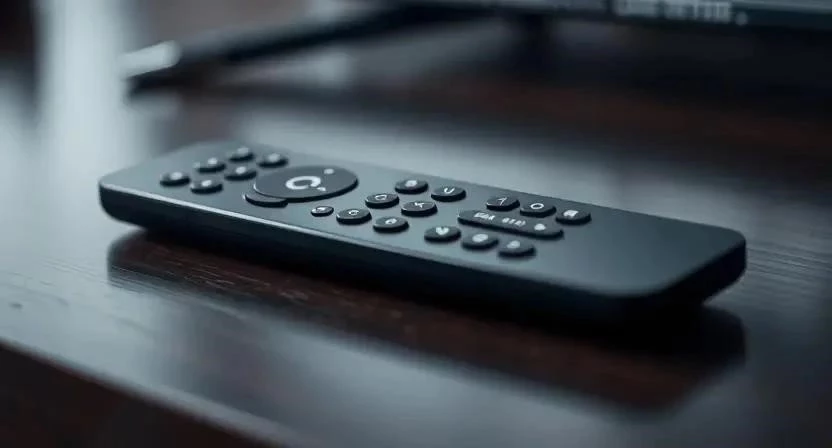
Что такое Smart TV: Определение, возможности, преимущества
Smart TV – это телевизор, обладающий функциями компьютера и возможностью подключения к интернету. Это позволяет пользователям получать доступ к онлайн-кинотеатрам, стриминговым сервисам, социальным сетям и другим интернет-ресурсам прямо на экране телевизора. Преимущества Smart TV очевидны: расширенный функционал, удобство использования, доступ к большому объему контента и возможность управления телевизором с помощью различных устройств.
Подготовка к настройке: Что понадобится для подключения
Прежде чем приступить к настройке Smart TV, убедитесь, что у вас есть все необходимое. Вам потребуется телевизор с функцией Smart TV, подключение к интернету (проводное или беспроводное), учетная запись Google (для Android TV) или Samsung Account (для Samsung Smart TV), а также пульт дистанционного управления. Также может понадобиться HDMI-кабель для подключения дополнительных устройств, таких как игровые консоли или Blu-ray плееры.
Подключение к интернету: Проводное и беспроводное подключение
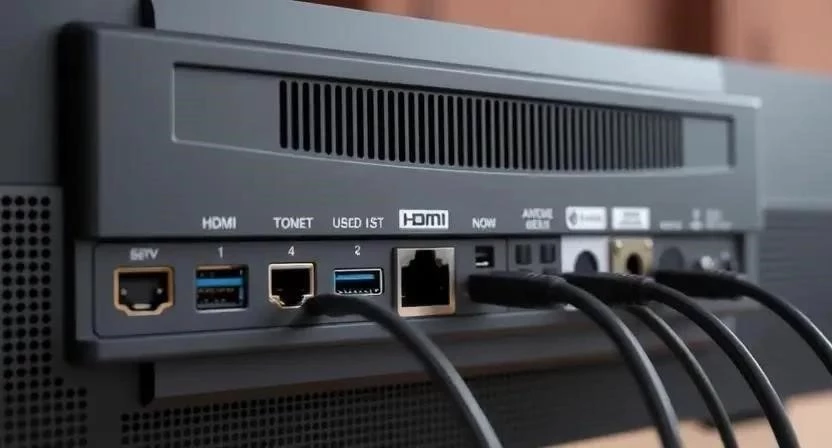
Подключение к интернету – это первый и самый важный шаг в настройке Smart TV. Существует два основных способа подключения: проводной (Ethernet) и беспроводной (Wi-Fi). Проводное подключение обеспечивает более стабильное и быстрое соединение, но требует наличия Ethernet-кабеля и розетки Ethernet рядом с телевизором. Беспроводное подключение более удобно, так как не требует проводов, но может быть менее стабильным и быстрым, особенно если сигнал Wi-Fi слабый. Для подключения по Wi-Fi необходимо выбрать сеть в меню настроек телевизора и ввести пароль.
| Способ подключения | Преимущества | Недостатки |
|---|---|---|
| Проводное (Ethernet) | Стабильное соединение, высокая скорость | Требуется Ethernet-кабель, розетка Ethernet |
| Беспроводное (Wi-Fi) | Удобство, отсутствие проводов | Менее стабильное соединение, потенциально более низкая скорость |
Настройка сети: Выбор сети, ввод пароля, проверка соединения
После выбора способа подключения необходимо настроить сеть. В меню настроек телевизора выберите пункт «Сеть» или «Подключение к интернету». Если вы выбрали Wi-Fi, телевизор отобразит список доступных сетей. Выберите свою сеть и введите пароль. Убедитесь, что пароль введен правильно. После ввода пароля телевизор попытается подключиться к сети. Если подключение успешно, вы увидите сообщение об успешном подключении. В противном случае проверьте правильность пароля и попробуйте еще раз.
Регистрация и вход в аккаунт: Создание учетной записи или вход в существующую
Для доступа ко всем функциям Smart TV необходимо зарегистрироваться и войти в учетную запись. Для телевизоров Android TV потребуется учетная запись Google, для Samsung Smart TV – Samsung Account. Если у вас уже есть учетная запись, просто введите свой адрес электронной почты и пароль. Если у вас нет учетной записи, вам потребуется ее создать. Процесс создания учетной записи обычно включает в себя ввод адреса электронной почты, создание пароля и подтверждение личности. Я помню, как впервые настраивал свой Smart TV, и создание учетной записи заняло у меня всего несколько минут.
Установка приложений: Поиск, установка и удаление приложений
После регистрации и входа в учетную запись вы можете начать устанавливать приложения. Большинство Smart TV имеют встроенный магазин приложений, где можно найти и установить различные приложения, такие как Netflix, YouTube, Amazon Prime Video и другие. Для установки приложения найдите его в магазине приложений и нажмите кнопку «Установить». После установки приложение появится на главном экране телевизора. Удалить приложение можно аналогичным образом: найдите его в списке установленных приложений и нажмите кнопку «Удалить». Я часто устанавливаю новые приложения, чтобы попробовать разные сервисы и найти те, которые мне больше всего нравятся.
| Приложение | Описание | Категория |
|---|---|---|
| Netflix | Популярный стриминговый сервис с фильмами и сериалами | Видео |
| YouTube | Видеохостинг с огромным количеством контента | Видео |
| Amazon Prime Video | Стриминговый сервис от Amazon | Видео |
| Spotify | Музыкальный стриминговый сервис | Музыка |
| Социальная сеть | Социальные сети | |
| Социальная сеть | Социальные сети | |
| Социальная сеть | Социальные сети | |
| Disney+ | Стриминговый сервис от Disney | Видео |
Настройка каналов: Автоматический и ручной поиск каналов
Настройка каналов – это важный шаг для тех, кто смотрит цифровое телевидение. Большинство Smart TV поддерживают автоматический и ручной поиск каналов. Автоматический поиск каналов позволяет телевизору самостоятельно найти все доступные каналы. Ручной поиск каналов позволяет вам вручную ввести частоту канала и настроить его. Я предпочитаю использовать автоматический поиск каналов, так как это намного быстрее и проще. Однако, если автоматический поиск не находит какие-то каналы, я использую ручной поиск.
Настройка параметров изображения и звука: Оптимизация качества
Для получения наилучшего качества изображения и звука необходимо настроить соответствующие параметры. В меню настроек телевизора вы можете настроить яркость, контрастность, насыщенность, четкость и другие параметры изображения. Также можно настроить эквалайзер, громкость и другие параметры звука. Я рекомендую поэкспериментировать с различными настройками, чтобы найти те, которые вам больше всего нравятся. Важно помнить, что оптимальные настройки зависят от типа контента, который вы смотрите, и от ваших личных предпочтений.
| Параметр | Описание | Рекомендуемое значение |
|---|---|---|
| Яркость | Определяет общую яркость изображения | 50% |
| Контрастность | Определяет разницу между светлыми и темными участками изображения | 70% |
| Насыщенность | Определяет интенсивность цветов | 50% |
| Четкость | Определяет резкость изображения | 50% |
| Цветовая температура | Определяет оттенок цветов | Нормальная |
Обновление программного обеспечения: Важность обновлений, процесс обновления
Регулярное обновление программного обеспечения – это важный шаг для обеспечения стабильной и безопасной работы Smart TV. Обновления программного обеспечения содержат исправления ошибок, улучшения производительности и новые функции. Большинство Smart TV автоматически проверяют наличие обновлений и предлагают их установить. Процесс обновления обычно занимает несколько минут и требует подключения к интернету. Я всегда устанавливаю обновления программного обеспечения, как только они становятся доступными.
Решение распространенных проблем: Что делать, если Smart TV не работает
Если у вас возникли проблемы с Smart TV, не паникуйте. В большинстве случаев проблему можно решить самостоятельно. Попробуйте перезагрузить телевизор, проверить подключение к интернету, обновить программное обеспечение или сбросить настройки до заводских. Если проблема не решается, обратитесь в службу поддержки производителя телевизора. Я однажды столкнулся с проблемой, когда мой Smart TV перестал подключаться к Wi-Fi. Перезагрузка телевизора и роутера помогла решить проблему.
FAQ: Ответы на часто задаваемые вопросы
Вопрос: Как подключить Smart TV к Wi-Fi?
Ответ: Зайдите в меню настроек, выберите «Сеть», выберите свою сеть Wi-Fi и введите пароль.
Вопрос: Как установить приложение на Smart TV?
Ответ: Откройте магазин приложений, найдите нужное приложение и нажмите кнопку «Установить».
Вопрос: Как обновить программное обеспечение Smart TV?
Ответ: Зайдите в меню настроек, выберите «Обновление программного обеспечения» и следуйте инструкциям на экране.
Вопрос: Что делать, если Smart TV не подключается к интернету?
Ответ: Проверьте подключение к интернету, перезагрузите телевизор и роутер, убедитесь, что пароль Wi-Fi введен правильно.
Вопрос: Как сбросить настройки Smart TV до заводских?
Ответ: Зайдите в меню настроек, выберите «Общие» или «Система» и найдите пункт «Сброс настроек».


