
Задумывались ли вы когда-нибудь, насколько сложно настроить просмотр любимых фильмов и сериалов онлайн на своем умном телевизоре? В эпоху цифрового контента, когда стриминговые сервисы становятся все более популярными, а выбор онлайн-видео огромен, вопрос настройки Smart TV для комфортного просмотра стоит особенно остро. Умный телевизор – это не просто устройство для просмотра телеканалов, это целый мультимедийный центр, открывающий доступ к огромному миру онлайн-развлечений. В этой статье мы подробно рассмотрим, как настроить ваш умный телевизор для бесперебойного просмотра онлайн-видео, чтобы вы могли наслаждаться любимым контентом без лишних хлопот.
Что такое Smart TV: Объяснение, возможности, преимущества
Smart TV, или «умный телевизор», – это телевизор, обладающий расширенными функциональными возможностями благодаря подключению к интернету. Он позволяет не только смотреть традиционное телевидение, но и использовать различные приложения, такие как YouTube, Netflix, IVI и другие стриминговые сервисы. Преимущества Smart TV очевидны: доступ к огромной библиотеке контента, удобство использования, возможность просмотра видео в высоком качестве и интеграция с другими устройствами, такими как смартфоны и планшеты. Это настоящий центр развлечений для всей семьи.
Подготовка к настройке: Проверка подключения к интернету, скорость интернета, необходимые устройства
Прежде чем приступить к настройке, убедитесь, что ваш телевизор подключен к интернету. Проверьте наличие Wi-Fi сети или подключите телевизор к роутеру с помощью сетевого кабеля. Важно, чтобы скорость интернета была достаточной для комфортного просмотра онлайн-видео. Рекомендуемая скорость – не менее 5 Мбит/с для просмотра видео в формате SD, 10 Мбит/с для HD и 25 Мбит/с для 4K. Убедитесь, что у вас есть пульт дистанционного управления и учетные записи на стриминговых сервисах, которые вы планируете использовать.
Настройка сети: Подключение к Wi-Fi, настройка проводного соединения, проверка IP-адреса
Для подключения к Wi-Fi зайдите в меню настроек телевизора и выберите раздел «Сеть». Найдите свою Wi-Fi сеть в списке доступных сетей и введите пароль. Если вы предпочитаете проводное соединение, просто подключите телевизор к роутеру с помощью сетевого кабеля. После подключения проверьте IP-адрес телевизора, чтобы убедиться, что он успешно подключен к сети. Это можно сделать в разделе «Состояние сети» в настройках сети.
Установка приложений: Поиск приложений в Smart Hub, установка приложений для просмотра онлайн-видео
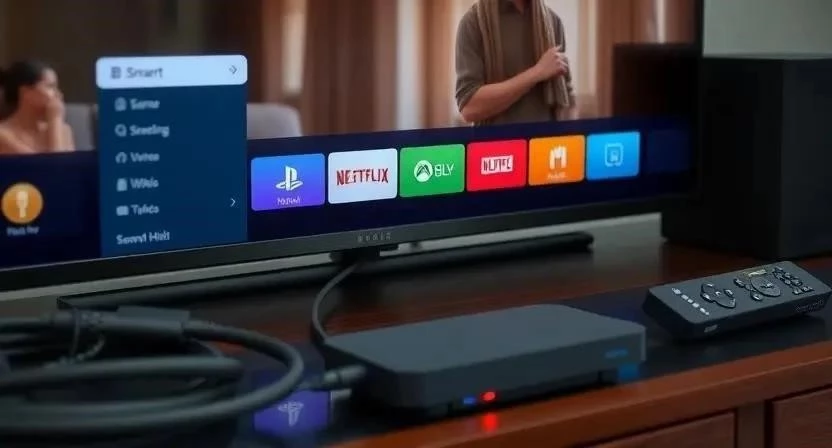
Большинство Smart TV имеют встроенный магазин приложений, называемый Smart Hub. Зайдите в Smart Hub и найдите приложения для просмотра онлайн-видео, такие как YouTube, Netflix, IVI, Okko и Кинопоиск. Выберите нужное приложение и нажмите кнопку «Установить». После установки приложение появится на главном экране телевизора. Я помню, как впервые установил Netflix на свой телевизор – это открыло мне доступ к огромному миру фильмов и сериалов, которые я раньше не мог себе позволить.
Настройка популярных сервисов: YouTube, Netflix, IVI, Okko, Кинопоиск – пошаговые инструкции
После установки приложений необходимо их настроить. Запустите приложение и войдите в свою учетную запись. Если у вас нет учетной записи, создайте ее на сайте сервиса. В настройках приложения вы можете выбрать качество видео, язык субтитров и другие параметры. Например, в YouTube можно настроить автоматическое воспроизведение видео, а в Netflix – выбрать профиль для каждого члена семьи. Недавно я заметил, что в Netflix появилась возможность скачивать фильмы и сериалы для просмотра в автономном режиме – это очень удобно в поездках.
Использование браузера: Просмотр онлайн-видео через браузер на телевизоре, установка расширений
Большинство Smart TV имеют встроенный браузер, который можно использовать для просмотра онлайн-видео с сайтов, не имеющих собственных приложений. Запустите браузер и введите адрес сайта. Некоторые браузеры позволяют устанавливать расширения, которые могут улучшить функциональность просмотра видео. Однако, стоит учитывать, что браузер на телевизоре может работать медленнее, чем на компьютере или смартфоне.
Трансляция с телефона/компьютера: Подключение через Miracast, AirPlay, Chromecast
Вы можете транслировать видео с телефона или компьютера на телевизор с помощью технологий Miracast, AirPlay или Chromecast. Miracast позволяет транслировать изображение с Android-устройств, AirPlay – с устройств Apple, а Chromecast – с устройств на базе Android и iOS. Для этого необходимо, чтобы телевизор и устройство поддерживали одну из этих технологий. Я часто использую Chromecast для просмотра фотографий и видео с телефона на большом экране телевизора – это очень удобно для просмотра с друзьями и семьей.
Решение проблем: Нет интернета, видео тормозит, не работает звук, ошибка приложения
Если у вас возникли проблемы с просмотром онлайн-видео, попробуйте следующие решения:
- Проверьте подключение к интернету.
- Перезагрузите телевизор и роутер.
- Очистите кэш приложения.
- Обновите приложение до последней версии.
- Проверьте настройки звука.
- Переустановите приложение.
- Обратитесь в службу поддержки сервиса.
Недавно у меня возникла проблема с YouTube – видео постоянно тормозило. Я попробовал очистить кэш приложения, и проблема исчезла.
Советы по оптимизации: Настройка качества видео, очистка кэша, обновление прошивки
Для оптимизации работы Smart TV и улучшения качества просмотра онлайн-видео следуйте этим советам:
- Настройте качество видео в соответствии со скоростью интернета.
- Регулярно очищайте кэш приложений.
- Обновляйте прошивку телевизора до последней версии.
- Закрывайте неиспользуемые приложения.
- Отключите автоматическое воспроизведение видео.
- Используйте проводное соединение вместо Wi-Fi.
- Оптимизируйте настройки сети.
Я заметил, что после обновления прошивки телевизора качество изображения значительно улучшилось.
Альтернативные способы просмотра: Использование медиаплееров, внешних устройств
Если у вас возникли проблемы с просмотром онлайн-видео на Smart TV, вы можете использовать альтернативные способы просмотра, такие как медиаплееры или внешние устройства, такие как Chromecast или Apple TV. Медиаплееры позволяют воспроизводить видео с внешних носителей, таких как USB-накопители или жесткие диски. Внешние устройства подключаются к телевизору через HDMI и предоставляют доступ к различным стриминговым сервисам.
FAQ: Ответы на часто задаваемые вопросы
Вопрос: Почему видео тормозит на Smart TV?
Ответ: Причин может быть несколько: низкая скорость интернета, перегрузка сети, устаревшая прошивка телевизора или проблемы с приложением.
Вопрос: Как установить приложение на Smart TV?
Ответ: Зайдите в Smart Hub, найдите нужное приложение и нажмите кнопку «Установить».
Вопрос: Что делать, если не работает звук на Smart TV?
Ответ: Проверьте настройки звука, убедитесь, что телевизор подключен к аудиосистеме, и перезагрузите телевизор.
Вопрос: Как обновить прошивку Smart TV?
Ответ: Зайдите в меню настроек телевизора и выберите раздел «Обновление ПО».
Вопрос: Можно ли смотреть YouTube на Smart TV без подключения к интернету?
Ответ: Нет, для просмотра YouTube необходимо подключение к интернету.
Вопрос: Как транслировать видео с телефона на Smart TV?
Ответ: Используйте технологии Miracast, AirPlay или Chromecast.
Вопрос: Что такое Smart Hub?
Ответ: Smart Hub – это встроенный магазин приложений на Smart TV.
Таблица: Сравнение популярных стриминговых сервисов
| Сервис | Стоимость | Контент | Особенности |
|---|---|---|---|
| YouTube | Бесплатно (с рекламой) / Премиум | Видеоролики, музыка, фильмы | Огромная библиотека контента, возможность загрузки видео |
| Netflix | От 299 руб./мес. | Фильмы, сериалы, документальные фильмы | Оригинальный контент, возможность скачивания для просмотра в автономном режиме |
| IVI | От 299 руб./мес. | Фильмы, сериалы | Большая коллекция российских фильмов и сериалов |
| Okko | От 199 руб./мес. | Фильмы, сериалы, спортивные трансляции | Возможность просмотра спортивных трансляций |
| Кинопоиск | От 199 руб./мес. | Фильмы, сериалы | Большая база данных фильмов и сериалов, возможность просмотра онлайн |
Таблица: Список кодеков и поддерживаемых форматов
| Кодек | Формат видео | Формат аудио |
|---|---|---|
| H.264 | MP4, AVI, MKV | MP3, AAC, AC3 |
| H.265 (HEVC) | MP4, MKV | MP3, AAC, AC3 |
| VP9 | WebM, MP4 | Opus, AAC |
| AV1 | MP4, MKV | Opus, AAC |
Таблица: Типичные проблемы и решения
| Проблема | Решение |
|---|---|
| Нет интернета | Проверьте подключение к сети, перезагрузите роутер |
| Видео тормозит | Уменьшите качество видео, очистите кэш приложения |
| Не работает звук | Проверьте настройки звука, убедитесь, что телевизор подключен к аудиосистеме |
| Ошибка приложения | Переустановите приложение, обновите прошивку телевизора |


