
Столкнулись с тем, что модем перестал работать? Потеря доступа к интернету – проблема, знакомая многим. В эпоху цифровых технологий, когда мы зависим от стабильного интернет-соединения, неработающий модем может стать настоящей головной болью. Разнообразие моделей и сложность настройки часто усугубляют ситуацию. В этой статье мы разберем основные причины поломок модемов и предложим эффективные способы их устранения. Ключевое слово – ремонт модема.
Что такое модем: Назначение, виды, принцип работы
Модем – это устройство, которое преобразует цифровой сигнал от компьютера в аналоговый, пригодный для передачи по телефонным линиям, и наоборот. Существуют различные виды модемов: dial-up (устаревшие), DSL, кабельные, оптоволоконные и 3G/4G/5G. Принцип работы заключается в модуляции и демодуляции сигнала, обеспечивая связь между вашим устройством и интернет-провайдером. Выбор типа модема зависит от доступности и скорости интернет-соединения.
Основные причины поломок модема
Поломки модемов можно разделить на три основные категории: аппаратные, программные и вызванные внешними факторами. Аппаратные неисправности связаны с физическим повреждением компонентов модема, например, выход из строя конденсаторов или микросхем. Программные сбои возникают из-за ошибок в прошивке, конфликтов драйверов или вирусного заражения. Внешние факторы включают скачки напряжения в электросети, перегрев, попадание влаги или механические повреждения. Важно понимать, что своевременная диагностика поможет определить причину поломки и выбрать оптимальный способ ее устранения.
Модем не включается: Проверка питания, кабелей, индикаторов
Если модем не включается, первым делом необходимо проверить источник питания. Убедитесь, что адаптер питания подключен к рабочей розетке и исправен. Проверьте кабель питания на наличие повреждений. Затем осмотрите индикаторы на модеме. Если индикатор питания не горит, проблема, скорее всего, в адаптере питания или самом модеме. Если индикатор питания горит, но другие индикаторы не загораются, возможно, проблема в подключении к сети или в программном обеспечении. Я сам столкнулся с ситуацией, когда модем не включался из-за неисправного блока питания – замена решила проблему.
- Проверьте розетку, подключив к ней другое устройство.
- Замените кабель питания на заведомо рабочий.
- Проверьте адаптер питания мультиметром (если умеете).
- Убедитесь, что кнопка включения/выключения находится в правильном положении.
- Проверьте целостность разъемов питания на модеме.
- Попробуйте подключить модем к другой розетке.
- Обратитесь к специалисту, если ничего не помогает.
Модем не подает интернет: Проблемы с провайдером, настройками, кабелем
Если модем включается, но интернет отсутствует, необходимо проверить подключение к провайдеру. Убедитесь, что ваш аккаунт активен и нет задолженности по оплате. Проверьте кабель, соединяющий модем с сетевой розеткой или другим устройством. Убедитесь, что настройки модема соответствуют требованиям вашего провайдера. Возможно, потребуется перезагрузить модем и роутер. Однажды я потратил несколько часов на поиск неисправности, пока не выяснилось, что проблема была на стороне провайдера – у них произошла авария на линии.
- Перезагрузите модем и роутер.
- Проверьте кабель, соединяющий модем с роутером или компьютером.
- Убедитесь, что настройки модема соответствуют требованиям провайдера.
- Проверьте статус подключения на сайте провайдера или позвоните в службу поддержки.
- Попробуйте подключить другой компьютер или устройство к модему.
- Проверьте, не заблокирован ли доступ к интернету антивирусом или файрволом.
- Сбросьте настройки модема к заводским (см. раздел «Сброс настроек модема»).
Модем мигает индикаторами: Расшифровка сигналов, возможные причины
Мигающие индикаторы на модеме могут сигнализировать о различных проблемах. Расшифровка сигналов зависит от модели модема, поэтому обратитесь к руководству пользователя. Часто мигающий индикатор «Internet» указывает на отсутствие подключения к сети, а мигающий индикатор «Power» – на проблемы с питанием. Мигающий индикатор «DSL» или «Cable» может указывать на проблемы с сигналом от провайдера. Я всегда первым делом смотрю в инструкцию к модему, чтобы понять, что означают мигающие индикаторы.
| Индикатор | Состояние | Возможная причина |
|---|---|---|
| Power | Не горит | Нет питания |
| Power | Мигает | Проблемы с питанием или аппаратная неисправность |
| Internet | Не горит | Отсутствие подключения к интернету |
| Internet | Мигает | Попытка подключения к интернету |
| DSL/Cable | Не горит | Отсутствие сигнала от провайдера |
| DSL/Cable | Мигает | Поиск сигнала от провайдера |
Модем отключается: Перегрев, скачки напряжения, проблемы с прошивкой
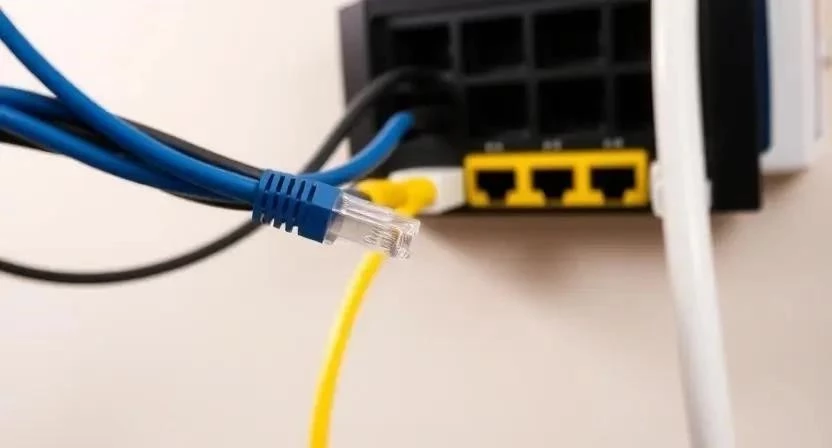
Самопроизвольное отключение модема может быть вызвано перегревом, скачками напряжения в электросети или проблемами с прошивкой. Убедитесь, что модем хорошо вентилируется и не перегревается. Используйте стабилизатор напряжения для защиты от скачков напряжения. Попробуйте обновить прошивку модема до последней версии. Однажды я заметил, что модем отключается в жаркую погоду – после установки дополнительного вентилятора проблема исчезла.
Сброс настроек модема: Когда это необходимо, как правильно выполнить
Сброс настроек модема к заводским параметрам может помочь решить проблемы с подключением или настройками. Это необходимо, если вы забыли пароль, неправильно настроили модем или столкнулись с программными сбоями. Для сброса настроек обычно нужно нажать и удерживать кнопку «Reset» на задней панели модема в течение 10-15 секунд. После сброса настроек потребуется заново настроить модем в соответствии с требованиями вашего провайдера.
Обновление прошивки модема: Зачем это нужно, как безопасно обновить
Обновление прошивки модема необходимо для исправления ошибок, улучшения производительности и добавления новых функций. Перед обновлением прошивки убедитесь, что у вас есть стабильное подключение к электросети и не прерывайте процесс обновления. Скачайте последнюю версию прошивки с официального сайта производителя модема и следуйте инструкциям по установке. Я всегда делаю резервную копию текущей прошивки перед обновлением, чтобы иметь возможность вернуться к предыдущей версии в случае проблем.
Ремонт модема своими руками: Что можно сделать самостоятельно, когда нужна помощь специалиста
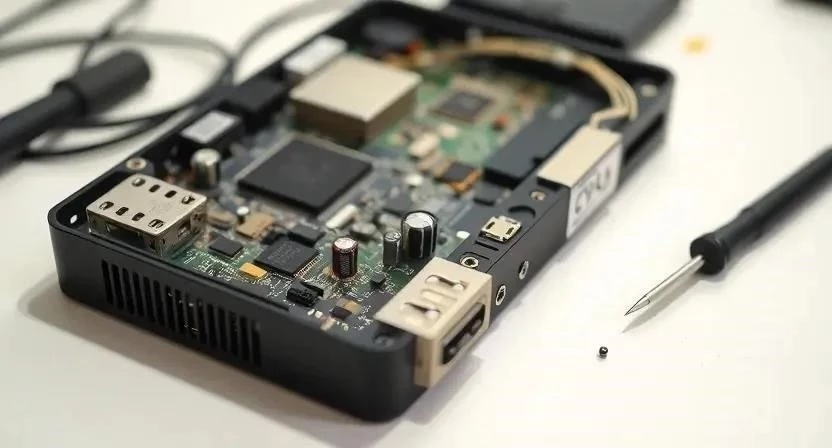
Самостоятельно можно заменить кабель питания, проверить соединения, перезагрузить модем и сбросить настройки к заводским. Если проблема более серьезная, например, аппаратная неисправность, лучше обратиться к специалисту. Не пытайтесь самостоятельно разбирать модем, если у вас нет опыта и знаний в электронике. Это может привести к еще большим повреждениям и потере гарантии.
Профилактика поломок модема: Советы по уходу и эксплуатации
Для предотвращения поломок модема рекомендуется обеспечить хорошую вентиляцию, защитить от скачков напряжения, регулярно очищать от пыли и обновлять прошивку. Не допускайте попадания влаги на модем и не подвергайте его механическим воздействиям. Используйте качественные кабели и разъемы. Я всегда стараюсь держать модем в прохладном и сухом месте, чтобы избежать перегрева.
FAQ: Ответы на часто задаваемые вопросы
Вопрос: Что делать, если модем не видит сеть?
Ответ: Проверьте кабель, настройки модема и обратитесь к провайдеру.
Вопрос: Как узнать модель модема?
Ответ: Посмотрите на наклейку на нижней панели модема.
Вопрос: Можно ли использовать модем без роутера?
Ответ: Да, но в этом случае к модему можно подключить только одно устройство.
Вопрос: Как часто нужно обновлять прошивку модема?
Ответ: Рекомендуется проверять наличие обновлений на сайте производителя модема раз в несколько месяцев.
Надеюсь, эта статья поможет вам разобраться с причинами поломок модема и найти эффективные способы их устранения. Помните, что своевременная диагностика и профилактика – залог стабильной работы вашего интернет-соединения.


