
Задумывались ли вы, почему микрофон вдруг перестал работать? Эта проблема знакома многим, особенно тем, кто активно использует микрофон для общения, записи звука или онлайн-трансляций. Разнообразие микрофонов на рынке – от встроенных в ноутбуки до профессиональных USB-моделей – усложняет задачу диагностики и ремонта. В этой статье мы подробно рассмотрим основные причины неисправностей микрофона и предложим эффективные решения, чтобы вернуть его к жизни. Ключевое слово – ремонт микрофона.
Причины неисправностей
Неработающий микрофон может быть следствием как аппаратных, так и программных проблем. Аппаратные неисправности связаны с физическим повреждением компонентов микрофона, в то время как программные – с ошибками в настройках операционной системы или драйверов. Важно понимать, что точная диагностика – первый шаг к успешному решению проблемы.
- Повреждение кабеля: Обрыв или повреждение проводников в кабеле может привести к отсутствию сигнала.
- Неисправность разъема: Окисление контактов или механическое повреждение разъема.
- Выход из строя микрофонного элемента: Физическое повреждение мембраны или капсюля микрофона.
- Проблемы с питанием: Недостаточное питание для работы микрофона (особенно для USB-микрофонов).
- Внутренние повреждения: Повреждение внутренних компонентов микрофона в результате удара или падения.
- Конфликт оборудования: Несовместимость микрофона с другими устройствами или программным обеспечением.
- Перегрев: Длительное использование микрофона при высокой температуре может привести к его выходу из строя.
Программные причины также играют важную роль. Неправильные настройки звука, устаревшие или поврежденные драйверы, а также конфликты с другими программами могут привести к тому, что микрофон не будет работать должным образом.
- Неправильные настройки звука в операционной системе: Микрофон может быть отключен или выбран неверный источник звука.
- Устаревшие или поврежденные драйверы: Некорректная работа драйверов может привести к сбоям в работе микрофона.
- Конфликты с другими программами: Некоторые программы могут блокировать доступ к микрофону.
- Вирусы и вредоносное ПО: Вредоносные программы могут повредить драйверы или настройки микрофона.
- Неправильные настройки конфиденциальности: В Windows 10/11 настройки конфиденциальности могут блокировать доступ приложений к микрофону.
- Проблемы с аудиокодеками: Несовместимость аудиокодеков может привести к искажению или отсутствию звука.
- Повреждение системных файлов: Повреждение системных файлов, связанных с аудио, может вызвать проблемы с микрофоном.
Недавно я столкнулся с проблемой, когда мой USB-микрофон перестал определяться компьютером. После проверки кабеля и USB-портов я обнаружил, что проблема была в устаревшем драйвере. Обновление драйвера решило проблему, и микрофон снова заработал. Это показывает, насколько важно следить за актуальностью драйверов.
Проверка подключения
Прежде чем приступать к более сложным методам диагностики, убедитесь, что микрофон правильно подключен к компьютеру. Проверьте кабель на наличие повреждений, убедитесь, что разъем плотно вставлен в соответствующий порт, и попробуйте подключить микрофон к другому USB-порту (если это USB-микрофон). Если вы используете микрофон с разъемом 3.5 мм, убедитесь, что он подключен к правильному разъему (обычно розового цвета).
- Проверьте кабель на наличие видимых повреждений (перегибы, разрывы).
- Убедитесь, что разъем плотно вставлен в порт.
- Попробуйте подключить микрофон к другому USB-порту.
- Проверьте, работает ли микрофон на другом компьютере.
- Убедитесь, что выбран правильный источник звука в настройках операционной системы.
- Проверьте уровень громкости микрофона в настройках звука.
- Попробуйте использовать другой кабель (если возможно).
- Убедитесь, что микрофон не отключен в BIOS (для встроенных микрофонов).
Однажды у меня возникла проблема с микрофоном в наушниках. Я долго искал причину, пока не заметил, что разъем микрофона в наушниках немного расшатался. Просто плотно вставив разъем, я решил проблему. Это показывает, что иногда самые простые решения оказываются самыми эффективными.
Настройка микрофона в Windows 10/11
Правильная настройка микрофона в операционной системе Windows 10/11 – важный шаг к обеспечению качественного звука. В Windows есть встроенные инструменты для настройки микрофона, которые позволяют выбрать источник звука, настроить уровень громкости и включить или отключить микрофон.
Пошаговая инструкция:
- Откройте «Параметры» (нажмите клавиши Windows + I).
- Выберите «Система».
- Выберите «Звук».
- В разделе «Ввод» выберите свой микрофон из списка.
- Убедитесь, что микрофон включен.
- Настройте уровень громкости микрофона с помощью ползунка.
- Нажмите «Свойства устройства».
- Перейдите на вкладку «Улучшения» и включите или отключите функции улучшения звука (например, подавление шума).
- Перейдите на вкладку «Дополнительно» и выберите формат звука.
Я заметил, что иногда автоматическая настройка уровня громкости микрофона в Windows может приводить к слишком тихому звуку. В этом случае я рекомендую отключить автоматическую настройку и установить уровень громкости вручную.
Проблемы с драйверами
Устаревшие или поврежденные драйверы могут быть причиной неисправности микрофона. В этом случае необходимо обновить или переустановить драйверы. Вы можете скачать последние версии драйверов с веб-сайта производителя микрофона или использовать встроенные инструменты Windows для обновления драйверов.
Пошаговая инструкция:
- Откройте «Диспетчер устройств» (нажмите клавиши Windows + X и выберите «Диспетчер устройств»).
- Разверните раздел «Аудиовходы и аудиовыходы».
- Найдите свой микрофон в списке.
- Щелкните правой кнопкой мыши по микрофону и выберите «Обновить драйвер».
- Выберите «Автоматический поиск драйверов».
- Если Windows не найдет драйвер, попробуйте скачать его с веб-сайта производителя.
- Если обновление драйвера не помогло, попробуйте удалить драйвер и перезагрузить компьютер. Windows автоматически переустановит драйвер.
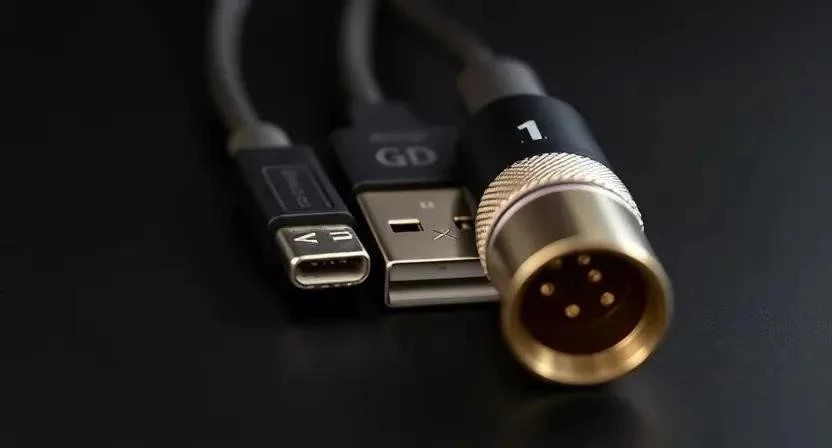
Онлайн-тест микрофона
Для быстрой диагностики микрофона можно воспользоваться онлайн-сервисами. Эти сервисы позволяют проверить, работает ли микрофон, и оценить качество звука. Просто перейдите на веб-сайт онлайн-теста микрофона и следуйте инструкциям.
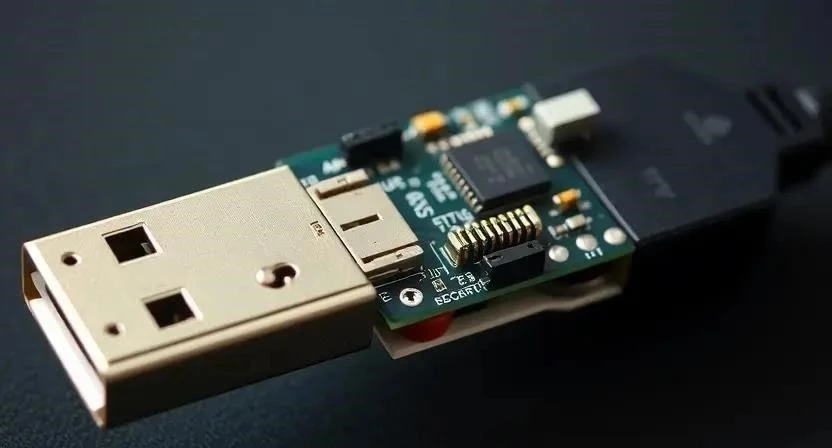
Ремонт микрофона наушников
Ремонт микрофона в наушниках может быть сложной задачей, особенно если микрофон встроен в корпус наушников. В большинстве случаев, если микрофон в наушниках не работает, необходимо заменить наушники целиком. Однако, если проблема связана с кабелем или разъемом, можно попытаться отремонтировать их самостоятельно.
FAQ
Вопрос: Почему микрофон не слышно в Discord?
Ответ: Убедитесь, что микрофон выбран в настройках Discord и что уровень громкости микрофона установлен на достаточном уровне.
Вопрос: Как исправить проблему, когда микрофон слышно слишком тихо?
Ответ: Увеличьте уровень громкости микрофона в настройках звука Windows и в настройках приложения, которое вы используете.
Вопрос: Что делать, если микрофон шумит?
Ответ: Попробуйте включить функцию подавления шума в настройках звука Windows или используйте программное обеспечение для шумоподавления.
Таблица: Причины неисправностей и способы устранения
| Причина неисправности | Способ устранения |
|---|---|
| Повреждение кабеля | Замена кабеля |
| Неисправность разъема | Замена разъема |
| Устаревшие драйверы | Обновление драйверов |
| Неправильные настройки звука | Настройка параметров звука в Windows |
| Конфликт программ | Закрытие конфликтующих программ |


