
Столкнулись с проблемой в работе компьютера? Задумались о ремонте, но боитесь больших затрат? Многие неисправности можно устранить самостоятельно, сэкономив значительную сумму. Компьютер – сложная система, но понимание базовых принципов работы и наличие необходимых инструментов помогут вам справиться с большинством проблем. Ремонт компьютера своими руками становится все более популярным, благодаря доступности информации и разнообразию обучающих материалов. Ключевой вопрос – насколько вы готовы погрузиться в процесс диагностики и устранения неисправностей.
Что можно отремонтировать самостоятельно
Самостоятельный ремонт компьютера – это отличный способ сэкономить деньги и приобрести ценные навыки. Однако важно понимать, что есть определенные границы. Не стоит браться за сложные случаи, требующие специализированного оборудования и знаний. Например, ремонт материнской платы или замена процессора – это задачи для профессионалов. В то же время, замена оперативной памяти, чистка от пыли или переустановка Windows вполне по силам даже начинающему пользователю. Если вы не уверены в своих силах, лучше обратиться к специалисту, чтобы не усугубить проблему.
Необходимые инструменты
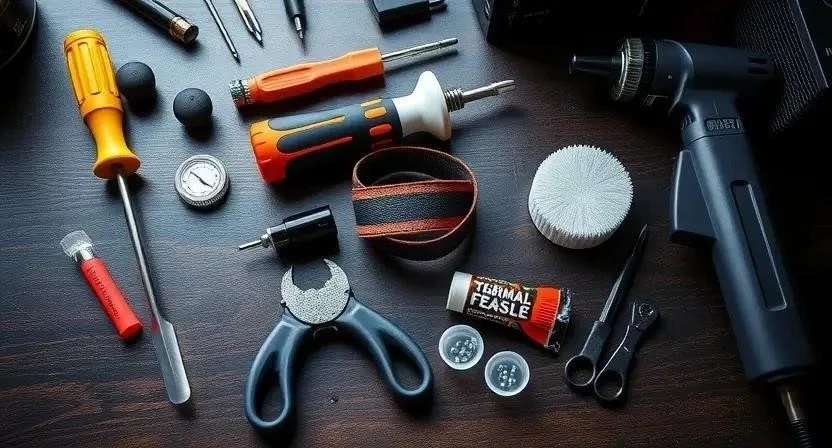
Для успешного ремонта компьютера своими руками вам потребуется определенный набор инструментов. Не обязательно покупать все сразу, начните с самого необходимого и постепенно расширяйте свой арсенал. Качество инструментов также имеет значение – дешевые аналоги могут повредить компоненты компьютера. Приобрести инструменты можно в специализированных магазинах электроники, а также онлайн. Обратите внимание на наличие антистатического браслета, который защитит компоненты от статического электричества.
Список необходимых инструментов:
| Инструмент | Описание | Примерная цена (руб.) | Необходимость |
|---|---|---|---|
| Отвертка крестовая | Для откручивания винтов | 200-500 | Обязательно |
| Отвертка плоская | Для откручивания винтов и снятия панелей | 200-500 | Обязательно |
| Антистатический браслет | Защита от статического электричества | 300-700 | Обязательно |
| Пинцет | Для работы с мелкими деталями | 100-300 | Рекомендуется |
| Фонарик | Для освещения труднодоступных мест | 200-500 | Рекомендуется |
| Термопаста | Для улучшения теплоотвода процессора | 300-800 | Рекомендуется |
| Сжатый воздух | Для очистки от пыли | 400-1000 | Обязательно |
| Многофункциональная отвертка | Набор различных битсов | 800-2000 | Рекомендуется |
Диагностика неисправностей
Прежде чем приступать к ремонту, необходимо точно определить причину поломки. Диагностика – это ключевой этап, от которого зависит успех всего мероприятия. Начните с визуального осмотра – проверьте подключение кабелей, наличие повреждений на компонентах. Затем можно использовать программное обеспечение для диагностики. Существуют различные утилиты, которые позволяют проверить состояние жесткого диска, оперативной памяти, процессора и других компонентов. Я, например, часто использую CrystalDiskInfo для проверки состояния жесткого диска и Memtest86+ для проверки оперативной памяти. Важно помнить, что диагностика – это процесс, требующий логического мышления и внимательности.
Замена оперативной памяти
Замена оперативной памяти – одна из самых простых процедур, которую можно выполнить самостоятельно. Это отличный способ увеличить производительность компьютера, особенно если вы работаете с ресурсоемкими приложениями. Перед покупкой новой памяти убедитесь, что она совместима с вашей материнской платой. Обратите внимание на тип памяти (DDR4, DDR5), частоту и объем. После установки новой памяти необходимо проверить ее работоспособность с помощью специальных утилит. Я помню, как однажды заменил оперативную память в своем старом компьютере, и он буквально ожил, стал работать намного быстрее.
Сравнение типов оперативной памяти:
| Тип памяти | Частота (МГц) | Объем (ГБ) | Цена (руб.) | Преимущества | Недостатки |
|---|---|---|---|---|---|
| DDR4 | 2133-3200 | 4-32 | 2000-10000 | Широкая распространенность, доступная цена | Устаревающий стандарт |
| DDR5 | 4800-6400 | 8-64 | 8000-25000 | Высокая производительность, энергоэффективность | Высокая цена, ограниченная совместимость |
- Отключите компьютер от сети.
- Откройте корпус компьютера.
- Найдите слоты для оперативной памяти.
- Откройте фиксаторы на слотах.
- Извлеките старую память.
- Установите новую память, убедившись, что она плотно зафиксирована.
- Закройте фиксаторы.
- Закройте корпус компьютера.
- Включите компьютер и проверьте работоспособность памяти.
Замена жесткого диска/SSD
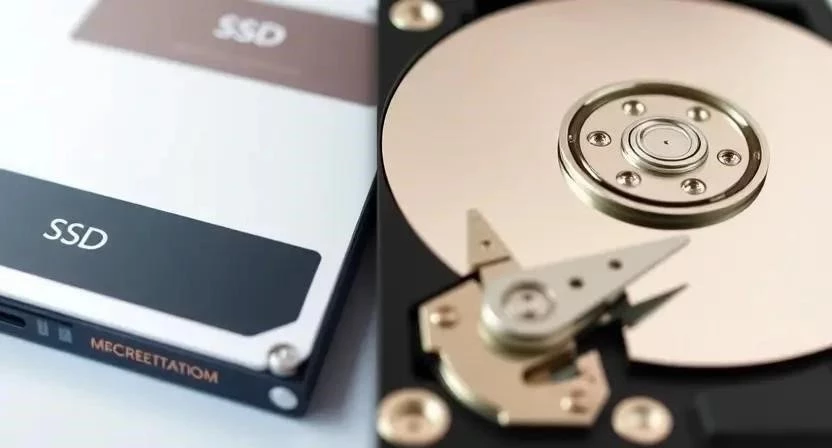
Замена жесткого диска на SSD – это еще один эффективный способ повысить производительность компьютера. SSD (Solid State Drive) работают намного быстрее, чем традиционные жесткие диски, что значительно ускоряет загрузку операционной системы и приложений. Перед заменой необходимо создать резервную копию всех важных данных. После установки SSD необходимо клонировать данные со старого жесткого диска или установить операционную систему заново. Я лично перешел на SSD несколько лет назад и был поражен разницей в скорости работы. Это действительно стоит того!
Чистка компьютера от пыли
Пыль – главный враг компьютера. Она накапливается на компонентах, ухудшает теплоотвод и может привести к перегреву и поломке. Регулярная чистка от пыли – это простая, но важная процедура, которая поможет продлить срок службы вашего компьютера. Используйте сжатый воздух для удаления пыли из труднодоступных мест. Будьте осторожны, чтобы не повредить компоненты. Я стараюсь чистить свой компьютер от пыли хотя бы раз в полгода.
Удаление вирусов и вредоносного ПО
Вирусы и вредоносное ПО могут серьезно навредить вашему компьютеру. Они могут замедлить его работу, украсть ваши данные или даже вывести его из строя. Установите антивирусное программное обеспечение и регулярно обновляйте его. Проводите сканирование системы на наличие вирусов. Будьте осторожны при открытии подозрительных писем и ссылок. Я всегда использую антивирус и регулярно обновляю его базы данных.
Переустановка Windows
Переустановка Windows – это радикальный, но эффективный способ решить многие проблемы с компьютером. Это может помочь устранить ошибки, вирусы и другие проблемы, которые мешают нормальной работе системы. Перед переустановкой необходимо создать резервную копию всех важных данных. После переустановки необходимо установить все необходимые драйвера и программы. Я переустанавливаю Windows примерно раз в год, чтобы поддерживать компьютер в оптимальном состоянии.
Обновление драйверов
Драйвера – это программы, которые позволяют операционной системе взаимодействовать с аппаратными компонентами компьютера. Устаревшие драйвера могут привести к проблемам с производительностью и стабильностью системы. Регулярно обновляйте драйвера для всех компонентов компьютера. Вы можете скачать драйвера с сайта производителя или использовать специальные утилиты для автоматического обновления.
Поиск и устранение программных ошибок
Программные ошибки – это распространенная проблема, с которой сталкиваются пользователи компьютеров. Они могут проявляться в виде зависаний, сбоев и других проблем. Попробуйте перезагрузить компьютер. Если это не помогает, попробуйте переустановить программу, которая вызывает ошибку. Если проблема не решается, обратитесь к специалисту.
Когда обращаться к специалисту
Не все неисправности можно устранить самостоятельно. Если вы столкнулись со сложной поломкой, например, повреждением материнской платы или процессора, лучше обратиться к специалисту. Также стоит обратиться к специалисту, если ваш компьютер находится на гарантии. Попытки самостоятельного ремонта могут привести к потере гарантии.
FAQ
Вопрос: Что делать, если компьютер не включается?
Ответ: Проверьте подключение кабеля питания, убедитесь, что блок питания работает.
Вопрос: Что делать, если компьютер зависает?
Ответ: Перезагрузите компьютер, проверьте наличие вирусов, обновите драйвера.
Вопрос: Как ускорить работу компьютера?
Ответ: Замените жесткий диск на SSD, увеличьте объем оперативной памяти, удалите ненужные программы.
Вопрос: Как защитить компьютер от вирусов?
Ответ: Установите антивирусное программное обеспечение, регулярно обновляйте его, будьте осторожны при открытии подозрительных писем и ссылок.


