
Вы когда-нибудь сталкивались с ситуацией, когда принтер просто отказывается печатать в самый неподходящий момент? Эта проблема знакома многим, и причин может быть масса. Популярность принтеров в офисах и домах делает эту неисправность особенно актуальной. Разнообразие моделей и технологий печати усложняет диагностику. Давайте разберемся, почему принтер не печатает и как быстро и эффективно решить эту проблему.
Причины, по которым принтер не печатает
Существует множество причин, по которым принтер может перестать печатать. Их можно разделить на несколько основных категорий. Часто проблема кроется в простых вещах, таких как отсутствие бумаги или низкий уровень чернил. Однако, бывают и более серьезные неисправности, требующие более детальной диагностики. Я сам не раз сталкивался с ситуацией, когда принтер отказывался печатать из-за банальной зависшей задачи в очереди печати. Важно понимать, что игнорирование проблемы может привести к более серьезным поломкам. Вот некоторые из наиболее распространенных причин:
- Замятие бумаги: Бумага застряла внутри принтера.
- Проблемы с драйверами: Устаревшие, поврежденные или неправильно установленные драйверы.
- Нехватка чернил или тонера: Картридж пуст или почти пуст.
- Проблемы с подключением: Принтер не подключен к компьютеру или сети.
- Ошибка печати: В системе возникла ошибка, препятствующая печати.
- Проблемы с печатающей головкой: Засорение или повреждение печатающей головки.
- Несовместимость программного обеспечения: Конфликт между принтером и установленным программным обеспечением.
- Аппаратные неисправности: Поломка внутренних компонентов принтера.
- Проблемы с кабелем: Поврежденный или неправильно подключенный кабель.
- Неправильные настройки принтера: Некорректные параметры печати.
- Зависание очереди печати: Задачи печати застряли в очереди.
- Проблемы с USB-портом: Неисправность USB-порта компьютера.
- Проблемы с сетевым подключением: Нестабильное или отсутствующее сетевое соединение.
- Неправильный выбор принтера: Выбран не тот принтер в настройках печати.
- Проблемы с электропитанием: Нестабильное или отсутствующее электропитание.
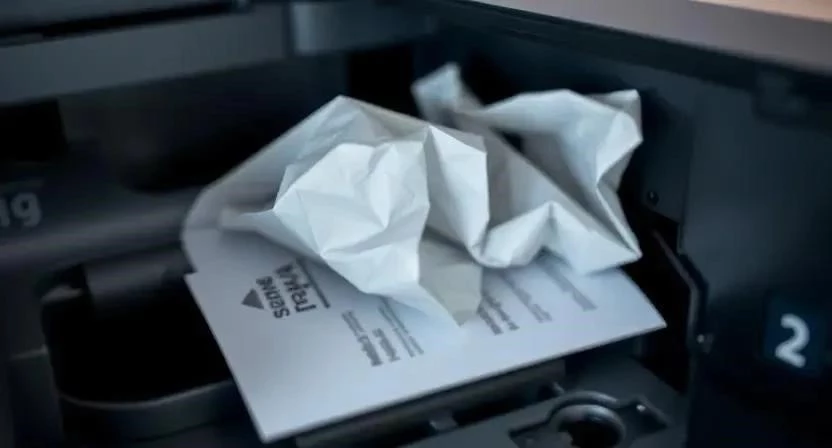
Замятие бумаги
Замятие бумаги – одна из самых распространенных проблем. Я помню, как однажды потратил полчаса, пытаясь вытащить застрявший лист из принтера. Важно действовать аккуратно, чтобы не повредить внутренние компоненты. Следуйте этим шагам, чтобы правильно устранить замятие бумаги:
- Отключите принтер от сети.
- Откройте крышку принтера и извлеките лоток для бумаги.
- Осторожно извлеките застрявшую бумагу, стараясь не порвать ее.
- Проверьте, не остались ли обрывки бумаги внутри принтера.
- Закройте крышку принтера и вставьте лоток для бумаги обратно.
- Включите принтер и попробуйте напечатать тестовую страницу.
- Если замятие повторяется, проверьте качество бумаги и убедитесь, что она соответствует требованиям принтера.
- Убедитесь, что в лотке для бумаги не слишком много листов.
- Проверьте, правильно ли установлены направляющие бумаги.
- Попробуйте использовать другую пачку бумаги.
Проблемы с драйверами
Драйверы – это программное обеспечение, которое позволяет компьютеру взаимодействовать с принтером. Устаревшие или поврежденные драйверы могут вызывать различные проблемы, включая невозможность печати. Я всегда рекомендую регулярно обновлять драйверы принтера. Вот как установить, обновить и переустановить драйверы принтера:
- Перейдите на веб-сайт производителя принтера.
- Найдите раздел «Поддержка» или «Загрузки».
- Введите модель вашего принтера.
- Загрузите последнюю версию драйвера для вашей операционной системы.
- Запустите загруженный файл и следуйте инструкциям на экране.
- После установки драйвера перезагрузите компьютер.
- Если обновление драйвера не помогло, попробуйте удалить старый драйвер и установить новый.
- Для удаления драйвера перейдите в «Диспетчер устройств» и удалите принтер из списка.
- Затем установите новый драйвер, как описано выше.
- Убедитесь, что драйвер установлен правильно, проверив его в «Диспетчере устройств».
Нехватка чернил или тонера
Если принтер не печатает, убедитесь, что в картридже достаточно чернил или тонера. Я часто забываю проверить уровень чернил, и это приводит к тому, что принтер перестает печатать в самый неподходящий момент. Вот как проверить уровень чернил/тонера и заменить картридж:
Большинство принтеров имеют индикатор уровня чернил/тонера на панели управления или в программном обеспечении. Если уровень низкий, замените картридж. Убедитесь, что вы используете картридж, совместимый с вашей моделью принтера. Следуйте инструкциям в руководстве пользователя для замены картриджа.
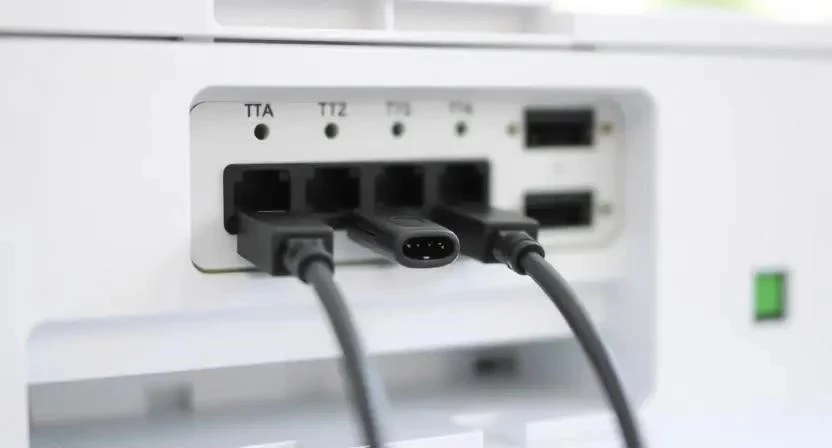
Таблица кодов ошибок принтера и их расшифровка
| Код ошибки | Описание | Возможное решение |
|---|---|---|
| E01 | Замятие бумаги | Устраните замятие бумаги |
| E02 | Нехватка чернил | Замените картридж |
| E03 | Ошибка печатающей головки | Прочистите печатающую головку |
| E04 | Проблема с датчиком бумаги | Проверьте датчик бумаги |
| E05 | Ошибка памяти | Перезагрузите принтер |
FAQ
Вопрос: Почему принтер печатает пустые листы?
Ответ: Это может быть связано с низким уровнем чернил, засорением печатающей головки или проблемами с драйверами.
Вопрос: Почему принтер печатает полосы?
Ответ: Это может быть связано с засорением печатающей головки, использованием некачественной бумаги или низким уровнем чернил.
Вопрос: Как прочистить печатающую головку принтера?
Ответ: Используйте функцию «Прочистка печатающей головки» в программном обеспечении принтера.


