
Ноутбук завис в самый неподходящий момент? Знакомая ситуация. Вы пытаетесь работать, смотреть фильм или просто серфить в интернете, а ваш верный помощник внезапно перестает реагировать на ваши действия. Почему ноутбук зависает и как быстро устранить проблему? Эта проблема, к сожалению, очень распространена, и с ней сталкиваются пользователи ноутбуков всех марок и ценовых категорий. Понимание причин зависаний – первый шаг к их решению.
Причины зависания
Существует множество причин, по которым ноутбук может зависать. Их можно разделить на две основные категории: программные и аппаратные. Программные сбои часто связаны с ошибками в операционной системе, конфликтами программ или вредоносным ПО. Аппаратные проблемы, как правило, связаны с перегревом компонентов, неисправностью жесткого диска или недостатком оперативной памяти.
Таблица: Причины зависания и способы решения
| Причина | Вероятность | Способ решения | Сложность |
|——————————|————-|———————————————-|————|
| Перегрев | Высокая | Чистка от пыли, замена термопасты | Средняя |
| Ошибки Windows | Высокая | Восстановление системы, переустановка Windows | Средняя |
| Вирусы | Средняя | Проверка антивирусом, удаление вредоносного ПО | Легкая |
| Конфликты программ | Средняя | Удаление конфликтующих программ | Легкая |
| Проблемы с жестким диском | Средняя | Проверка диска, замена диска | Средняя |
| Недостаток оперативной памяти | Низкая | Увеличение объема оперативной памяти | Средняя |
| Устаревшие драйвера | Низкая | Обновление драйверов | Легкая |
Перегрев
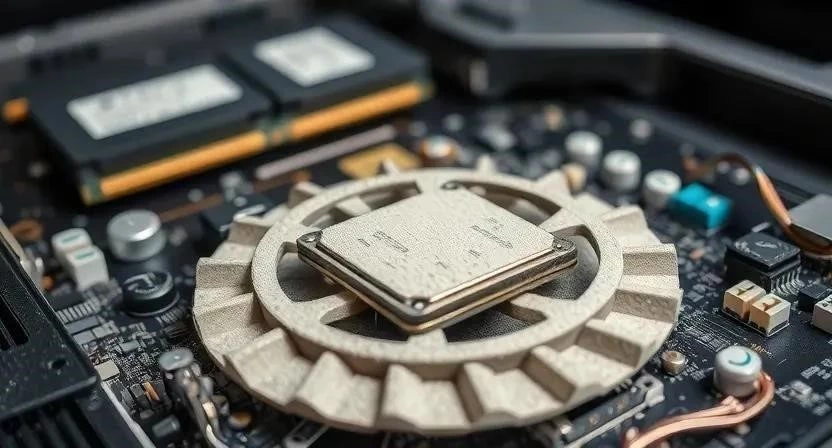
Перегрев – одна из самых распространенных причин зависаний ноутбука. Когда компоненты ноутбука, такие как процессор и видеокарта, перегреваются, они начинают работать нестабильно, что может привести к зависаниям или даже выключению системы. Я сам столкнулся с этой проблемой, когда забыл почистить ноутбук от пыли после долгой поездки. В итоге, при запуске ресурсоемких игр, ноутбук начинал сильно греться и зависать через несколько минут.
Как диагностировать перегрев:
1. Обратите внимание на шум вентилятора. Если вентилятор работает на максимальной скорости и издает громкий шум, это может быть признаком перегрева.
2. Потрогайте корпус ноутбука. Если корпус сильно нагревается, особенно в области вентиляционных отверстий, это также может указывать на перегрев.
3. Используйте специальные программы для мониторинга температуры компонентов ноутбука.
Способы устранения перегрева:
1. Регулярно чистите ноутбук от пыли.
2. Замените термопасту на процессоре и видеокарте.
3. Используйте охлаждающую подставку для ноутбука.
Программные сбои
Ошибки в операционной системе, конфликты программ и вирусы также могут вызывать зависания ноутбука. Однажды, после установки новой программы, мой ноутбук начал зависать при запуске определенных приложений. После удаления этой программы проблема исчезла.
Как выявить и устранить программные сбои:
1. Проверьте ноутбук на наличие вирусов с помощью антивирусной программы.
2. Обновите операционную систему и драйвера.
3. Удалите ненужные программы и файлы.
4. Используйте диспетчер задач для завершения зависших процессов.
5. Выполните восстановление системы до предыдущей рабочей точки.
Аппаратные проблемы
Проблемы с жестким диском, SSD или оперативной памятью также могут приводить к зависаниям ноутбука. Недавно у моего знакомого ноутбук начал зависать и издавать странные звуки. После диагностики оказалось, что жесткий диск вышел из строя и его пришлось заменить.
Как диагностировать аппаратные проблемы:
1. Проверьте жесткий диск или SSD на наличие ошибок с помощью специальных программ.
2. Протестируйте оперативную память с помощью программы Memtest86+.
3. Обратитесь в сервисный центр для диагностики.
Способы решения
Если ваш ноутбук завис, вот несколько способов решения проблемы:
1. Перезагрузка: Самый простой способ решения проблемы. Нажмите и удерживайте кнопку питания, пока ноутбук не выключится, а затем включите его снова.
2. Диспетчер задач: Нажмите комбинацию клавиш Ctrl+Shift+Esc, чтобы открыть диспетчер задач. Выберите зависшее приложение и нажмите кнопку «Завершить задачу».
3. Безопасный режим: Загрузите ноутбук в безопасном режиме. В безопасном режиме загружаются только основные драйверы и службы, что может помочь выявить причину зависания.
4. Проверка на вирусы: Запустите антивирусную программу и выполните полную проверку системы.
5. Обновление драйверов: Обновите драйверы для всех устройств.
6. Восстановление системы: Используйте точку восстановления системы для отката к рабочему состоянию.
Таблица: Горячие клавиши для принудительной перезагрузки
| Клавиши | Описание |
|——————-|—————————————-|
| Ctrl + Alt + Del | Вызов меню с опцией перезагрузки |
| Windows + L | Блокировка экрана, затем перезагрузка |
| Alt + F4 | Закрытие всех приложений, перезагрузка |
Восстановление системы
Восстановление системы – это функция Windows, которая позволяет вернуть систему к предыдущему рабочему состоянию. Я использовал эту функцию несколько раз, когда после установки новых программ или драйверов ноутбук начинал работать нестабильно.
Инструкция по использованию точки восстановления системы:
1. Нажмите кнопку «Пуск» и введите «Восстановление системы».
2. Выберите «Создание точки восстановления».
3. Нажмите кнопку «Восстановить систему».
4. Выберите точку восстановления и следуйте инструкциям на экране.
Проверка диска
Проверка диска на наличие ошибок – важная процедура, которая может помочь выявить и устранить проблемы с жестким диском или SSD.
Как проверить жесткий диск или SSD на наличие ошибок:
1. Откройте «Этот компьютер».
2. Щелкните правой кнопкой мыши по диску, который хотите проверить.
3. Выберите «Свойства».
4. Перейдите на вкладку «Сервис».
5. Нажмите кнопку «Проверить».
Апгрейд ноутбука
Если ваш ноутбук часто зависает из-за недостатка оперативной памяти или медленного жесткого диска, возможно, стоит задуматься об апгрейде. После замены жесткого диска на SSD мой ноутбук стал работать значительно быстрее и стабильнее.
Таблица: Рекомендации по апгрейду
| Компонент | Рекомендация |
|——————-|———————————————|
| Оперативная память | Увеличьте объем до 8 ГБ или 16 ГБ |
| Жесткий диск | Замените на SSD |
| Видеокарта | Замените на более мощную (если возможно) |
Профилактика
Чтобы предотвратить зависания ноутбука, следуйте этим советам:
1. Регулярно чистите ноутбук от пыли.
2. Обновляйте операционную систему и драйвера.
3. Используйте антивирусную программу.
4. Не устанавливайте подозрительные программы.
5. Не перегружайте ноутбук ресурсоемкими задачами.
FAQ
Вопрос: Почему ноутбук зависает при запуске игр?
Ответ: Это может быть связано с перегревом, недостатком оперативной памяти или устаревшими драйверами видеокарты.
Вопрос: Что делать, если ноутбук зависает в безопасном режиме?
Ответ: Это может указывать на серьезную аппаратную проблему. Обратитесь в сервисный центр.
Вопрос: Как часто нужно чистить ноутбук от пыли?
Ответ: Рекомендуется чистить ноутбук от пыли не реже одного раза в год.
Вопрос: Можно ли использовать ноутбук во время чистки от пыли?
Ответ: Нет, во время чистки ноутбук должен быть выключен и отключен от сети.
Таблица: Сравнение HDD и SSD
| Характеристика | HDD | SSD |
|—————-|———————|———————|
| Скорость | Медленная | Быстрая |
| Надежность | Ниже | Выше |
| Цена | Дешевле | Дороже |
| Энергопотребление| Выше | Ниже |
| Шум | Присутствует | Отсутствует |
Надеюсь, эта информация поможет вам решить проблему с зависанием ноутбука. Если вы не уверены в своих силах, лучше обратиться к специалистам.


