
Задумывались ли вы о том, насколько важен объем оперативной памяти для комфортной работы с ноутбуком? В современном мире, где многозадачность – норма, а приложения становятся все более требовательными, выбор ноутбука с достаточным объемом памяти – задача не из легких. Разнообразие моделей и технических характеристик может сбить с толку даже опытного пользователя. Ноутбуки с большим объемом памяти становятся все более популярными, ведь именно от этого параметра напрямую зависит скорость и плавность работы вашего устройства. Ключевым моментом здесь является выбор оптимального объема ОЗУ, который будет соответствовать вашим потребностям и задачам.
Что такое оперативная память и зачем она нужна
Оперативная память, или ОЗУ (RAM), – это временное хранилище данных, которое использует процессор для выполнения текущих задач. Чем больше объем ОЗУ, тем больше данных может быть быстро доступно процессору, что приводит к более быстрой и плавной работе ноутбука. Представьте себе рабочий стол: чем он больше, тем больше документов и инструментов вы можете разместить на нем одновременно, не тратя время на постоянный поиск нужного. ОЗУ работает по тому же принципу.
Оптимальный объем памяти для разных задач
Выбор оптимального объема памяти зависит от того, для каких целей вы планируете использовать ноутбук. Для базовых задач, таких как работа с документами, просмотр веб-страниц и электронная почта, достаточно 8 ГБ ОЗУ. Однако, если вы планируете работать с графическими редакторами, видеомонтажом или играть в современные игры, вам потребуется не менее 16 ГБ, а в некоторых случаях и 32 ГБ или даже 64 ГБ. Я, как пользователь, который часто работает с несколькими приложениями одновременно, включая графические редакторы, однозначно рекомендую выбирать ноутбук с 16 ГБ ОЗУ или больше.
Типы оперативной памяти: DDR3, DDR4, DDR5 – сравнение и особенности
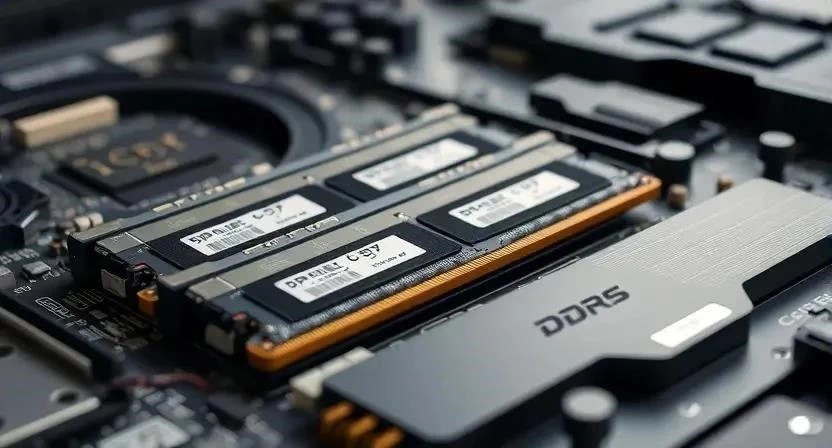
На сегодняшний день наиболее распространенными типами оперативной памяти являются DDR3, DDR4 и DDR5. DDR3 – устаревший стандарт, который практически не используется в современных ноутбуках. DDR4 – это наиболее распространенный тип памяти, который обеспечивает хорошую производительность и доступную цену. DDR5 – это новейший стандарт, который предлагает еще более высокую производительность, но и стоит дороже. В таблице ниже представлено сравнение основных характеристик этих типов памяти:
| Характеристика | DDR3 | DDR4 | DDR5 |
|---|---|---|---|
| Напряжение | 1.5 В | 1.2 В | 1.1 В |
| Частота | 800-2133 МГц | 2133-3200 МГц | 4800-8400 МГц |
| Пропускная способность | 8.5 ГБ/с | 17 ГБ/с | 32-68 ГБ/с |
| Энергопотребление | Высокое | Среднее | Низкое |
| Цена | Низкая | Средняя | Высокая |
Как я заметил, переход на DDR5 оправдан, если вы планируете использовать ноутбук для ресурсоемких задач и готовы заплатить за более высокую производительность.
На что обратить внимание при выборе: Частота, тайминги, количество слотов
При выборе оперативной памяти важно обращать внимание не только на объем, но и на другие характеристики, такие как частота, тайминги и количество слотов. Частота памяти измеряется в МГц и определяет скорость передачи данных. Тайминги – это задержки, которые влияют на производительность. Чем ниже тайминги, тем лучше. Количество слотов определяет, сколько модулей памяти можно установить в ноутбук. Я всегда стараюсь выбирать память с высокой частотой и низкими таймингами, чтобы получить максимальную производительность.
Как определить, сколько памяти установлено в ноутбуке: Инструкция
Узнать, сколько памяти установлено в вашем ноутбуке, можно несколькими способами. В Windows 10/11 это можно сделать через «Диспетчер задач» (Ctrl+Shift+Esc) на вкладке «Производительность» -> «Память». Также можно воспользоваться утилитой «Информация о системе» (введите «msinfo32» в строке поиска). В macOS информацию о памяти можно найти в разделе «Об этом Mac» -> «Дополнительно» -> «Память».
Возможность апгрейда: Можно ли увеличить объем памяти в ноутбуке
В большинстве ноутбуков предусмотрена возможность апгрейда оперативной памяти. Однако, не во всех. Перед покупкой ноутбука обязательно уточните, можно ли увеличить объем памяти и до какого максимального объема. Я лично сталкивался с ситуацией, когда в ноутбуке была припаяна память, и апгрейд был невозможен. Это серьезное ограничение, которое следует учитывать при выборе.
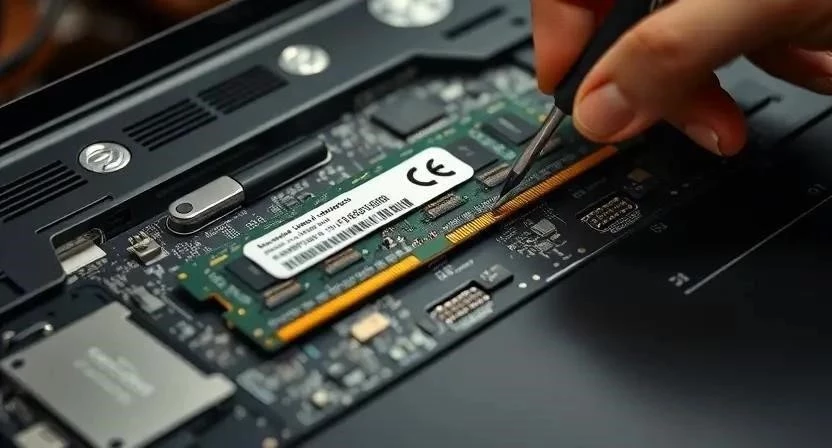
Вот пошаговая инструкция по апгрейду памяти:
- Отключите ноутбук и отсоедините его от сети.
- Откройте крышку отсека памяти (обычно находится на нижней панели ноутбука).
- Извлеките старые модули памяти (если они есть).
- Установите новые модули памяти, убедившись, что они правильно зафиксированы.
- Закройте крышку отсека памяти и подключите ноутбук к сети.
Рекомендации по выбору ноутбука с большим объемом памяти: Топ моделей в разных ценовых категориях
При выборе ноутбука с большим объемом памяти стоит обратить внимание на следующие модели:
- Dell XPS 15: Премиальный ноутбук с высокой производительностью и отличным дисплеем.
- Apple MacBook Pro 16: Мощный ноутбук для профессионалов, работающих с графикой и видео.
- HP Spectre x360: Универсальный ноутбук-трансформер с большим объемом памяти и стильным дизайном.
- Lenovo ThinkPad X1 Carbon: Легкий и надежный ноутбук для бизнеса с высокой производительностью.
- ASUS ROG Zephyrus: Игровой ноутбук с мощной видеокартой и большим объемом памяти.
Сравнение популярных производителей: Kingston, Crucial, Corsair, Samsung
На рынке оперативной памяти представлено множество производителей. Среди наиболее популярных можно выделить Kingston, Crucial, Corsair и Samsung. Каждый из этих производителей предлагает широкий ассортимент модулей памяти с различными характеристиками и ценами. Я предпочитаю модули памяти от Crucial и Samsung, так как они отличаются высокой надежностью и производительностью.
| Производитель | Преимущества | Недостатки |
|---|---|---|
| Kingston | Широкий ассортимент, доступные цены | Не всегда высокая производительность |
| Crucial | Высокая надежность, хорошая производительность | Ограниченный ассортимент |
| Corsair | Высокая производительность, стильный дизайн | Высокая цена |
| Samsung | Высокая надежность, отличная производительность | Высокая цена |
Плюсы и минусы ноутбуков с большим объемом памяти: Преимущества и недостатки
Ноутбуки с большим объемом памяти имеют свои преимущества и недостатки:
- Плюсы:
- Более высокая производительность
- Возможность работы с большим количеством приложений одновременно
- Плавная работа с графическими редакторами и видеомонтажом
- Улучшенная производительность в играх
- Минусы:
- Более высокая цена
- Более высокое энергопотребление
- Более высокая температура
Где купить ноутбук с большим объемом памяти: Онлайн и офлайн магазины, акции
Купить ноутбук с большим объемом памяти можно в различных онлайн и офлайн магазинах. Среди наиболее популярных онлайн-магазинов можно выделить DNS, Ситилинк, М.Видео и Эльдорадо. В офлайн-магазинах можно получить консультацию продавца и посмотреть ноутбук вживую. Я рекомендую следить за акциями и скидками, чтобы купить ноутбук по выгодной цене.
Отзывы пользователей: Реальный опыт использования
Многие пользователи отмечают, что ноутбук с большим объемом памяти значительно улучшает производительность и комфорт работы. Особенно это заметно при работе с ресурсоемкими приложениями и играми. Я сам заметил значительное улучшение производительности после увеличения объема памяти в своем ноутбуке.
FAQ: Ответы на часто задаваемые вопросы
Вопрос: Сколько памяти нужно для игр?
Ответ: Для современных игр рекомендуется не менее 16 ГБ ОЗУ.
Вопрос: Можно ли увеличить объем памяти в ноутбуке?
Ответ: В большинстве ноутбуков предусмотрена возможность апгрейда оперативной памяти.
Вопрос: Какой тип памяти лучше выбрать: DDR4 или DDR5?
Ответ: DDR5 – это новейший стандарт, который предлагает более высокую производительность, но и стоит дороже.
Вопрос: Как узнать, сколько памяти установлено в ноутбуке?
Ответ: Узнать можно через «Диспетчер задач» или «Информацию о системе» в Windows, или в разделе «Об этом Mac» в macOS.


