
Столкнулись с проблемами в сети? Постоянные обрывы связи, низкая скорость интернета или полное отсутствие доступа? Вопрос, как самостоятельно устранить неисправность сетевого оборудования, встает перед многими пользователями. Современные сети становятся все сложнее, а разнообразие устройств – больше. Ремонт сетевого оборудования может показаться сложной задачей, но часто многие проблемы можно решить самостоятельно, сэкономив время и деньги. В этой статье мы рассмотрим основные неисправности, методы диагностики и способы их устранения.
Что такое сетевое оборудование: Типы устройств, их функции и назначение
Сетевое оборудование – это комплекс устройств, обеспечивающих передачу данных между компьютерами и другими устройствами в сети. К основным типам относятся роутеры, коммутаторы, сетевые карты, кабели и точки доступа Wi-Fi. Роутер – это центральное устройство сети, которое распределяет интернет-соединение между устройствами. Коммутатор соединяет устройства в локальной сети, обеспечивая быструю передачу данных. Сетевая карта позволяет компьютеру подключаться к сети. Кабели обеспечивают физическое соединение между устройствами. Понимание функций каждого устройства поможет вам быстрее определить источник проблемы.
Распространенные неисправности
Сетевое оборудование подвержено различным неисправностям. Наиболее частые проблемы включают в себя: отсутствие подключения к интернету, низкую скорость соединения, периодические обрывы связи, проблемы с Wi-Fi, конфликты IP-адресов, неработающие порты на роутере или коммутаторе, а также сбои в работе сетевой карты. Часто причиной может быть неправильная настройка оборудования, устаревшее программное обеспечение или физическое повреждение кабелей и разъемов. Важно понимать, что не все проблемы можно решить самостоятельно, и в некоторых случаях потребуется помощь специалиста.
Диагностика неисправностей
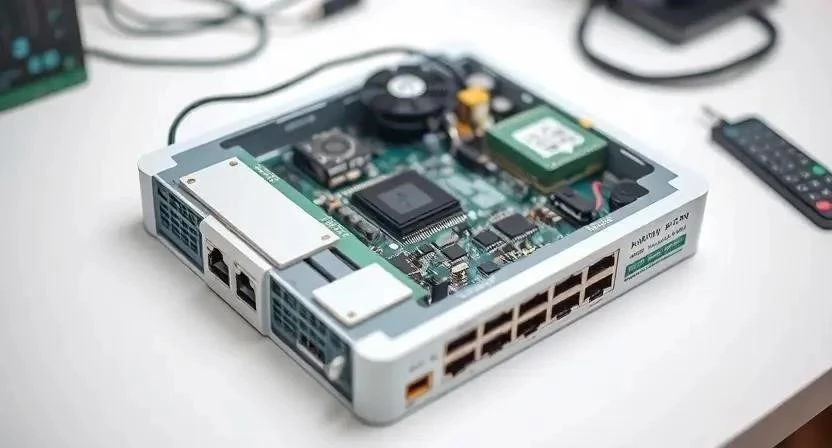
Диагностика – ключевой этап в решении проблем с сетевым оборудованием. Начните с проверки физических соединений: убедитесь, что все кабели надежно подключены. Затем проверьте индикаторы на роутере и коммутаторе: они могут указывать на наличие проблем. Используйте команду ping для проверки доступности устройств в сети. Например, ping 8.8.8.8 проверит соединение с сервером Google. Если пинг не проходит, проблема может быть в настройках сети или в работе интернет-провайдера. Также полезно проверить настройки IP-адреса и DNS. Я, например, часто начинаю диагностику с простого перезапуска роутера – это помогает решить многие проблемы.
- Проверьте физические соединения (кабели, разъемы).
- Перезагрузите роутер и коммутатор.
- Используйте команду ping для проверки доступности устройств.
- Проверьте настройки IP-адреса и DNS.
- Проверьте индикаторы на сетевом оборудовании.
- Проверьте настройки Wi-Fi (если проблема с беспроводной сетью).
- Обновите прошивку роутера.
Ремонт своими руками
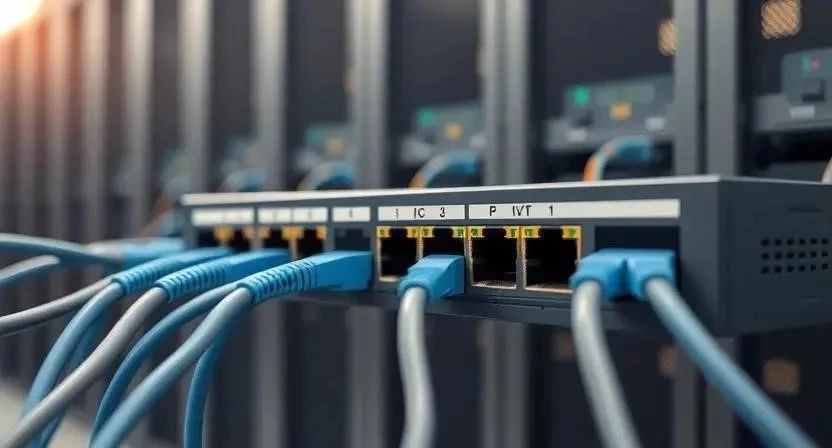
Многие неисправности сетевого оборудования можно устранить самостоятельно. Например, если проблема в кабеле, его можно заменить. Если проблема в настройках роутера, их можно изменить через веб-интерфейс. Если проблема в программном обеспечении, можно обновить драйверы сетевой карты. Однако, если вы не уверены в своих силах, лучше обратиться к специалисту. Однажды я пытался самостоятельно перепрошить роутер, и в итоге он перестал включаться – пришлось вызывать мастера.
- Замените поврежденные кабели.
- Обновите прошивку роутера.
- Сбросьте настройки роутера к заводским.
- Переустановите драйверы сетевой карты.
- Проверьте настройки брандмауэра.
- Оптимизируйте настройки Wi-Fi.
- Проверьте наличие вредоносного ПО.
Ремонт роутера
Роутер – самое важное устройство в сети. Распространенные проблемы с роутером включают в себя: отсутствие доступа к веб-интерфейсу, проблемы с Wi-Fi, медленную скорость интернета, периодические обрывы связи. Для решения этих проблем можно попробовать перезагрузить роутер, сбросить настройки к заводским, обновить прошивку или изменить канал Wi-Fi. Я заметил, что часто проблемы с Wi-Fi возникают из-за перегруженности канала – смена канала может значительно улучшить ситуацию.
Ремонт коммутатора
Коммутатор обеспечивает соединение устройств в локальной сети. Распространенные проблемы с коммутатором включают в себя: неработающие порты, медленную скорость передачи данных, периодические обрывы связи. Для решения этих проблем можно попробовать перезагрузить коммутатор, проверить кабели и разъемы, а также обновить прошивку. Важно убедиться, что все кабели подключены правильно и надежно.
Ремонт сетевой карты
Сетевая карта позволяет компьютеру подключаться к сети. Распространенные проблемы с сетевой картой включают в себя: отсутствие подключения к сети, медленную скорость передачи данных, конфликты IP-адресов. Для решения этих проблем можно попробовать перезагрузить компьютер, переустановить драйверы сетевой карты, проверить настройки IP-адреса и DNS. Иногда проблема может быть в физическом повреждении сетевой карты – в этом случае потребуется ее замена.
Проверка кабелей и соединений
Правильная проверка кабелей и соединений – залог стабильной работы сети. Убедитесь, что все кабели надежно подключены к устройствам. Проверьте кабели на наличие повреждений: изгибов, переломов, обрывов. Используйте тестер кабелей для проверки целостности проводников. Я всегда стараюсь использовать качественные кабели – это помогает избежать многих проблем.
Программное обеспечение для диагностики
Существует множество программ и утилит для диагностики сетевого оборудования. Wireshark – мощный анализатор сетевого трафика, который позволяет отслеживать и анализировать данные, передаваемые по сети. PingPlotter – утилита для визуализации маршрута пакетов и выявления проблемных участков сети. Advanced IP Scanner – программа для сканирования сети и определения IP-адресов устройств. Speedtest – сервис для измерения скорости интернет-соединения.
- Wireshark – анализ сетевого трафика.
- PingPlotter – визуализация маршрута пакетов.
- Advanced IP Scanner – сканирование сети.
- Speedtest – измерение скорости интернета.
- Network Monitor – мониторинг сети.
- PRTG Network Monitor – комплексный мониторинг сети.
- SolarWinds Network Performance Monitor – профессиональный мониторинг сети.
- NetSpot – анализ Wi-Fi сети.
Когда обращаться к специалистам
В некоторых случаях самостоятельное устранение неисправностей невозможно. Обратитесь к специалистам, если: вы не можете определить источник проблемы, вы не уверены в своих силах, проблема связана с аппаратной частью оборудования, проблема не решается после выполнения всех вышеперечисленных действий. Профессионалы имеют опыт и знания, необходимые для решения сложных проблем с сетевым оборудованием.
Профилактика неисправностей
Профилактика – лучший способ избежать проблем с сетевым оборудованием. Регулярно обновляйте прошивку роутера и коммутатора. Используйте надежные пароли для защиты сети. Защитите устройства от вирусов и вредоносного ПО. Обеспечьте хорошую вентиляцию для сетевого оборудования. Я стараюсь регулярно перезагружать роутер и коммутатор – это помогает поддерживать их в рабочем состоянии.
FAQ
Вопрос: Что делать, если роутер не включается?
Ответ: Проверьте подключение к электросети, попробуйте другой блок питания, обратитесь к специалисту.
Вопрос: Как сбросить настройки роутера к заводским?
Ответ: Найдите кнопку Reset на роутере и удерживайте ее нажатой в течение 10-15 секунд.
Вопрос: Как улучшить скорость Wi-Fi?
Ответ: Измените канал Wi-Fi, обновите прошивку роутера, используйте усилитель сигнала Wi-Fi.
Вопрос: Что такое IP-адрес?
Ответ: IP-адрес – это уникальный идентификатор устройства в сети.
Вопрос: Что такое DNS?
Ответ: DNS – это система доменных имен, которая преобразует доменные имена в IP-адреса.
Вопрос: Как проверить скорость интернета?
Ответ: Используйте сервис Speedtest.
Вопрос: Что делать, если интернет не работает на одном устройстве?
Ответ: Проверьте подключение к сети, перезагрузите устройство, проверьте настройки IP-адреса и DNS.
Надеюсь, эта статья поможет вам разобраться с проблемами сетевого оборудования и самостоятельно устранить многие неисправности. Помните, что профилактика – лучший способ избежать проблем, а в сложных случаях лучше обратиться к специалистам.


