
Вы когда-нибудь задумывались, почему компьютерная мышь, такой незаменимый инструмент в повседневной работе и развлечениях, вдруг перестает работать? Это может быть крайне раздражающим, особенно когда нужно срочно выполнить задачу. Мыши, как и любая другая техника, подвержены поломкам. Разнообразие моделей и типов мышей на рынке, от простых проводных до продвинутых игровых, усложняет выбор и, как следствие, поиск решения при возникновении проблем. В этой статье мы подробно рассмотрим причины поломок мыши и способы их устранения.
Причины Поломок
Существует множество причин, по которым может сломаться мышь. Наиболее распространенные из них связаны с механическим износом, попаданием пыли и грязи, повреждением провода или разъема, а также с программными сбоями. Часто поломки возникают из-за неаккуратного обращения, например, резких рывков провода или ударов мыши о твердую поверхность. Также, важную роль играет качество компонентов, используемых при производстве мыши. Дешевые модели, как правило, менее надежны и быстрее выходят из строя. Не стоит забывать и о влиянии окружающей среды: высокая влажность и перепады температур могут негативно сказаться на работоспособности мыши. Иногда причиной поломки может быть просто заводской брак.
Типы Поломок
Поломки компьютерных мышей можно классифицировать на три основных типа: механические, программные и электрические. Механические поломки связаны с физическим повреждением компонентов мыши, таких как кнопки, колесо прокрутки или корпус. Программные поломки возникают из-за сбоев в работе драйверов или операционной системы. Электрические поломки связаны с повреждением провода, разъема или внутренних электронных компонентов. Важно правильно определить тип поломки, чтобы выбрать наиболее эффективный способ ее устранения. Например, при механической поломке может потребоваться замена поврежденной детали, а при программной – переустановка драйверов.
Необходимые Инструменты
Для самостоятельного ремонта мыши вам понадобятся следующие инструменты и материалы:
- Отвертки (крестовая и плоская) разных размеров
- Пинцет
- Пластиковый медиатор или тонкий нож
- Изоляционная лента
- Паяльник и припой (для ремонта проводных соединений)
- Мультиметр (для проверки электрических цепей)
- Антистатический браслет (для защиты электронных компонентов)
- Чистящее средство для электроники (изопропиловый спирт)
- Ватные палочки
Наличие этих инструментов значительно упростит процесс ремонта и позволит избежать дополнительных повреждений.
Ремонт Проводной Мыши
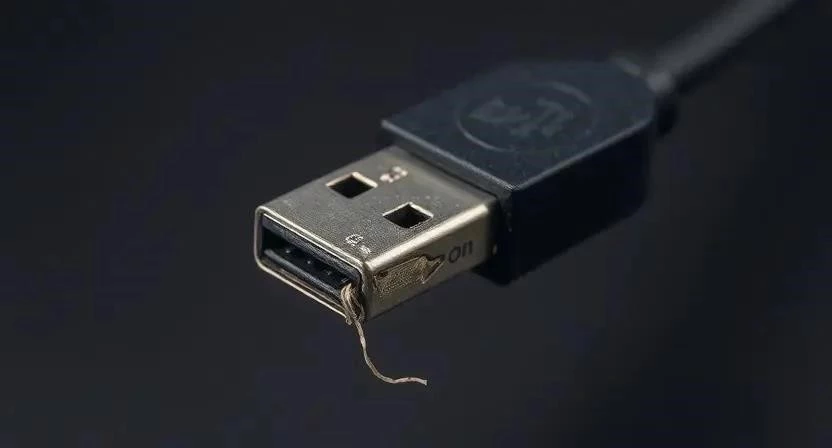
Ремонт проводной мыши, как правило, не представляет особой сложности. Первым делом необходимо отключить мышь от компьютера. Затем, аккуратно открутите винты, крепящие корпус мыши, и разберите ее. Осмотрите провод на предмет повреждений. Если провод перегнут или перетерся, аккуратно заизолируйте поврежденный участок изоляционной лентой или замените провод. Проверьте состояние разъема USB. Если разъём поврежден, его можно заменить. Очистите внутренние компоненты мыши от пыли и грязи с помощью ватных палочек, смоченных в изопропиловом спирте. Соберите мышь в обратном порядке и проверьте ее работоспособность. Лично я, когда столкнулся с перетертым проводом, просто заменил его новым, это оказалось самым быстрым и надежным решением.
Ремонт Беспроводной Мыши
Ремонт беспроводной мыши может быть более сложным, чем ремонт проводной. В первую очередь, убедитесь, что в мыши установлены свежие батарейки или она полностью заряжена. Проверьте состояние приемника USB. Если приемник не распознается компьютером, попробуйте переустановить драйверы. Разберите мышь и осмотрите внутренние компоненты на предмет повреждений. Особое внимание уделите контактам батарейного отсека. Если контакты окислились, аккуратно очистите их ватной палочкой, смоченной в изопропиловом спирте. Однажды у меня беспроводная мышь перестала подключаться из-за разряженной батарейки в приемнике USB, я даже не сразу догадался об этом. Соберите мышь и проверьте ее работоспособность.
Замена Кнопки Мыши
Замена кнопки мыши – довольно простая процедура. Отключите мышь от компьютера и разберите ее. Аккуратно извлеките сломанную кнопку. Установите новую кнопку на ее место. Убедитесь, что кнопка надежно зафиксирована. Соберите мышь и проверьте ее работоспособность. Я помню, как заменил кнопку на своей игровой мыши, это заняло у меня всего несколько минут.
Ремонт Колеса Прокрутки
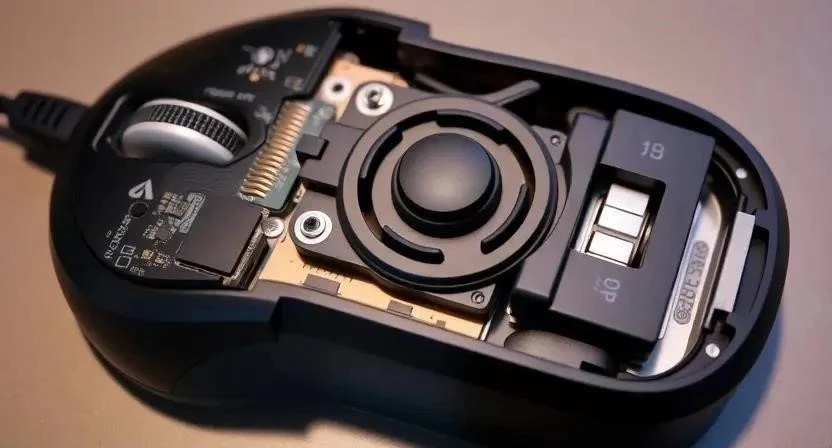
Ремонт колеса прокрутки может быть сложным, особенно если колесо перестало прокручиваться или прокручивается с трудом. Разберите мышь и осмотрите колесо прокрутки. Очистите колесо и его механизм от пыли и грязи. Если колесо сломано, его необходимо заменить. При ремонте колеса прокрутки важно быть очень аккуратным, чтобы не повредить другие компоненты мыши.
Чистка Мыши
Регулярная чистка мыши поможет продлить срок ее службы. Отключите мышь от компьютера. Переверните мышь и аккуратно вытряхните из нее пыль и грязь. Протрите корпус мыши влажной тканью. Очистите сенсор мыши ватной палочкой, смоченной в изопропиловом спирте. Я всегда чищу свою мышь хотя бы раз в месяц, чтобы она работала как новая.
Профилактика Поломок
Чтобы избежать поломок мыши, следуйте следующим советам:
- Не роняйте мышь
- Не тяните за провод
- Не допускайте попадания жидкости внутрь мыши
- Регулярно чистите мышь от пыли и грязи
- Используйте качественный коврик для мыши
- Не подвергайте мышь воздействию высоких температур и влажности
- Храните мышь в сухом и чистом месте
Когда Обратиться к Специалисту
В некоторых случаях ремонт своими руками может быть невозможен или нецелесообразен. Обратитесь к специалисту, если:
- Вы не уверены в своих силах
- Поломка слишком сложная
- У вас нет необходимых инструментов
- Мышь находится на гарантии
FAQ
Вопрос: Почему мышь не работает после подключения к компьютеру?
Ответ: Убедитесь, что мышь правильно подключена к компьютеру. Проверьте, установлены ли драйверы для мыши. Попробуйте подключить мышь к другому USB-порту.
Вопрос: Как переустановить драйверы для мыши?
Ответ: Откройте диспетчер устройств. Найдите свою мышь в списке устройств. Щелкните правой кнопкой мыши по мыши и выберите «Удалить устройство». Перезагрузите компьютер. Windows автоматически переустановит драйверы для мыши.
Вопрос: Сколько стоит ремонт мыши в сервисном центре?
Ответ: Стоимость ремонта мыши в сервисном центре зависит от типа поломки и модели мыши. В среднем, ремонт мыши стоит от 500 до 2000 рублей.
Таблица 1: Типы поломок и способы их устранения
| Тип поломки | Причина | Способ устранения |
|---|---|---|
| Механическая (не работает кнопка) | Износ кнопки | Замена кнопки |
| Механическая (не работает колесо прокрутки) | Загрязнение или поломка колеса | Чистка или замена колеса |
| Электрическая (мышь не работает) | Повреждение провода | Замена провода |
| Электрическая (мышь не распознается компьютером) | Повреждение разъема USB | Замена разъема USB |
| Программная (мышь не работает) | Сбой драйверов | Переустановка драйверов |
Таблица 2: Список необходимых инструментов
| Инструмент | Стоимость (приблизительно) | Назначение |
|---|---|---|
| Отвертки | 200-500 руб. | Разборка корпуса мыши |
| Пинцет | 100-200 руб. | Извлечение мелких деталей |
| Паяльник | 500-1500 руб. | Ремонт проводных соединений |
| Мультиметр | 800-2000 руб. | Проверка электрических цепей |
| Изопропиловый спирт | 150-300 руб. | Чистка компонентов |
Таблица 3: Сравнение стоимости ремонта своими руками и в сервисе
| Вид ремонта | Стоимость своими руками | Стоимость в сервисе |
|---|---|---|
| Замена кнопки | 100-300 руб. (стоимость кнопки) | 500-1000 руб. |
| Замена провода | 200-500 руб. (стоимость провода) | 800-1500 руб. |
| Переустановка драйверов | Бесплатно | 300-500 руб. |
| Ремонт колеса прокрутки | 100-300 руб. (стоимость колеса) | 700-1200 руб. |


