
Не работает веб-камера? Задумываетесь, почему изображение не отображается или качество связи оставляет желать лучшего? В современном мире, где онлайн-общение, видеоконференции и стриминг стали неотъемлемой частью нашей жизни, исправная веб-камера – необходимость. Разнообразие моделей и причин поломок может сбить с толку. Поэтому важно понимать, как диагностировать и устранять проблемы с веб-камерой, чтобы вернуть комфорт в общение и работу.
Причины поломок
Существует множество причин, по которым веб-камера может перестать работать. Часто проблема кроется в программном обеспечении или настройках, но не стоит исключать и аппаратные неисправности. К наиболее распространенным причинам относятся проблемы с драйверами, конфликты программ, устаревшее программное обеспечение, вирусы, физические повреждения, выход из строя камеры, а также банально – неправильное подключение. Иногда причиной может быть злоумышленное воздействие, например, повреждение камеры с целью сокрытия преступления. Важно помнить, что даже попадание песка внутрь камеры или разъемов может привести к ее поломке.
Проблемы с драйверами
Драйверы – это программное обеспечение, которое позволяет операционной системе взаимодействовать с веб-камерой. Если драйверы устарели, повреждены или отсутствуют, веб-камера может не работать должным образом. Установка, обновление или переустановка драйверов – один из первых шагов в диагностике и устранении проблем.
1. Проверка диспетчера устройств: Откройте диспетчер устройств (через поиск в Windows) и найдите свою веб-камеру. Если рядом с ней есть желтый восклицательный знак, это означает проблему с драйвером.
2. Обновление драйвера: Щелкните правой кнопкой мыши по веб-камере и выберите «Обновить драйвер». Windows попытается найти и установить последнюю версию драйвера автоматически.
3. Установка драйвера с диска: Если у вас есть диск с драйверами, вставьте его в компьютер и следуйте инструкциям на экране.
4. Загрузка драйвера с сайта производителя: Посетите сайт производителя веб-камеры и загрузите последнюю версию драйвера, совместимую с вашей операционной системой.
5. Переустановка драйвера: Удалите текущий драйвер в диспетчере устройств, а затем установите его заново.
6. Проверка совместимости: Убедитесь, что загруженный драйвер совместим с вашей версией операционной системы.
7. Автоматическое обновление: Настройте автоматическое обновление драйверов через Центр обновления Windows.
Проблемы с программным обеспечением
Конфликты между различными программами, устаревшее программное обеспечение или вирусные инфекции могут препятствовать нормальной работе веб-камеры.
1. Закрытие конфликтующих программ: Закройте все программы, которые могут использовать веб-камеру одновременно (например, Skype, Zoom, другие приложения для видеосвязи).
2. Обновление программного обеспечения: Убедитесь, что все ваши программы, включая операционную систему, обновлены до последних версий.
3. Проверка на вирусы: Запустите полную проверку системы антивирусным программным обеспечением.
4. Очистка временных файлов: Удалите временные файлы, которые могут вызывать конфликты.
5. Переустановка проблемного ПО: Если проблема возникла после установки определенной программы, попробуйте ее переустановить.
6. Проверка на шпионское ПО: Используйте антишпионское ПО для обнаружения и удаления вредоносных программ.
7. Восстановление системы: Если проблема возникла недавно, попробуйте восстановить систему до предыдущей точки восстановления.
Аппаратные проблемы
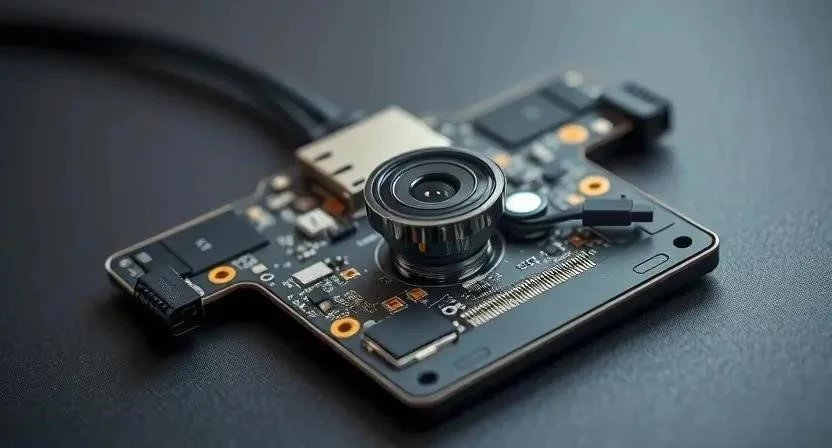
Физические повреждения или выход из строя самой камеры – серьезные проблемы, которые могут потребовать профессионального ремонта или замены устройства. Отпаивание или повреждение контактов платы питания, поврежденный кабель видеовыхода – частые причины аппаратных неисправностей.
1. Визуальный осмотр: Внимательно осмотрите веб-камеру на предмет видимых повреждений (трещины, сколы, сломанные разъемы).
2. Проверка кабеля: Убедитесь, что кабель веб-камеры не поврежден и плотно подключен к компьютеру.
3. Тестирование на другом компьютере: Подключите веб-камеру к другому компьютеру, чтобы проверить, работает ли она.
4. Проверка питания: Убедитесь, что веб-камера получает питание (если она требует внешнего источника питания).
5. Проверка разъемов: Осмотрите разъемы на предмет загрязнения или повреждения.
6. Обращение к специалисту: Если вы обнаружили серьезные аппаратные повреждения, обратитесь в сервисный центр.
7. Замена камеры: В случае серьезной поломки может потребоваться замена веб-камеры.
Проверка подключения
Убедитесь, что веб-камера правильно подключена к компьютеру. Это может показаться очевидным, но часто именно эта простая причина является источником проблемы.
1. Проверка USB-порта: Попробуйте подключить веб-камеру к другому USB-порту.
2. Использование USB-хаба: Если вы используете USB-хаб, попробуйте подключить веб-камеру непосредственно к компьютеру.
3. Проверка кабеля: Убедитесь, что USB-кабель веб-камеры не поврежден и плотно подключен к USB-порту вашего компьютера.
4. Перезагрузка компьютера: Перезагрузите компьютер после подключения веб-камеры.
5. Проверка в диспетчере устройств: Убедитесь, что веб-камера отображается в диспетчере устройств.
6. Проверка индикатора: Если на веб-камере есть индикатор, убедитесь, что он горит, когда камера подключена.
7. Использование другого кабеля: Попробуйте использовать другой USB-кабель.
Настройки приватности
Современные операционные системы имеют встроенные механизмы защиты, которые могут блокировать доступ приложений к камере. Антивирусное программное обеспечение также может заблокировать работу веб-камеры.
1. Проверка разрешений в Windows: Перейдите в «Параметры» -> «Конфиденциальность» -> «Камера» и убедитесь, что доступ к камере разрешен для приложений.
2. Проверка настроек антивируса: Проверьте настройки вашего антивирусного программного обеспечения и убедитесь, что оно не блокирует доступ к веб-камере.
3. Проверка настроек брандмауэра: Убедитесь, что брандмауэр не блокирует доступ к веб-камере.
4. Проверка настроек приложений: Проверьте настройки приложений, которые используют веб-камеру, и убедитесь, что они имеют разрешение на доступ к камере.
5. Отключение шторки конфиденциальности: Если на вашей веб-камере есть шторка конфиденциальности, убедитесь, что она открыта.
6. Проверка настроек учетной записи: Убедитесь, что ваша учетная запись имеет необходимые разрешения для использования веб-камеры.
7. Проверка групповых политик: Если вы используете компьютер в корпоративной сети, проверьте групповые политики, которые могут ограничивать доступ к веб-камере.
Диагностика веб-камеры
Используйте встроенные средства диагностики для выявления проблем с веб-камерой.
1. Встроенная утилита Windows: В Windows 10 и 11 есть встроенная утилита для диагностики веб-камеры. Найдите ее через поиск.
2. Тестовые приложения: Загрузите и установите тестовое приложение для веб-камеры, чтобы проверить ее работу.
3. Проверка в Skype/Zoom: Запустите Skype или Zoom и проверьте, отображается ли веб-камера в настройках.
4. Проверка в других приложениях: Проверьте веб-камеру в других приложениях, которые ее поддерживают.
5. Проверка качества изображения: Оцените качество изображения, чтобы выявить проблемы с фокусировкой, освещением или цветопередачей.
6. Проверка звука: Проверьте работу микрофона веб-камеры.
7. Анализ логов: Просмотрите логи операционной системы и приложений на предмет ошибок, связанных с веб-камерой.
Ремонт своими руками
Пошаговая инструкция по устранению распространенных проблем.
1. Перезагрузка компьютера: Самый простой и часто эффективный способ решения проблем.
2. Проверка подключения: Убедитесь, что веб-камера правильно подключена к компьютеру.
3. Обновление драйверов: Обновите драйверы веб-камеры до последней версии.
4. Переустановка драйверов: Переустановите драйверы веб-камеры.
5. Проверка настроек приватности: Убедитесь, что доступ к камере разрешен в настройках операционной системы и антивирусного программного обеспечения.
6. Очистка камеры: Осторожно очистите объектив камеры от пыли и грязи.
7. Проверка кабеля: Замените USB-кабель, если он поврежден.
8. Проверка USB-порта: Попробуйте подключить веб-камеру к другому USB-порту.
Замена веб-камеры
Когда необходима замена и как ее выполнить.
1. Определение необходимости замены: Если веб-камера не работает после всех попыток устранения проблем, возможно, потребуется ее замена.
2. Выбор новой веб-камеры: Выберите новую веб-камеру, совместимую с вашей операционной системой и потребностями.
3. Отключение старой веб-камеры: Отключите старую веб-камеру от компьютера.
4. Установка новой веб-камеры: Подключите новую веб-камеру к компьютеру.
5. Установка драйверов: Установите драйверы для новой веб-камеры.
6. Тестирование новой веб-камеры: Проверьте работу новой веб-камеры в различных приложениях.
Профилактика поломок
Советы по уходу за веб-камерой.
1. Регулярная очистка: Регулярно очищайте объектив камеры от пыли и грязи.
2. Бережное обращение: Обращайтесь с веб-камерой бережно, чтобы избежать физических повреждений.
3. Защита от влаги: Защищайте веб-камеру от попадания влаги.
4. Правильное хранение: Храните веб-камеру в сухом и безопасном месте.
5. Регулярное обновление драйверов: Регулярно обновляйте драйверы веб-камеры.
6. Использование антивирусного ПО: Используйте антивирусное программное обеспечение для защиты от вредоносных программ.
7. Осторожность с настройками приватности: Будьте осторожны с настройками приватности и разрешайте доступ к камере только доверенным приложениям.
Обращение в сервисный центр
Когда необходимо обратиться к профессионалам.
1. Серьезные аппаратные повреждения: Если вы обнаружили серьезные аппаратные повреждения, обратитесь в сервисный центр.
2. Неустранимые программные проблемы: Если вы не можете устранить программные проблемы самостоятельно, обратитесь в сервисный центр.
3. Гарантийный ремонт: Если веб-камера находится на гарантии, обратитесь в авторизованный сервисный центр.
4. Сложный ремонт: Если ремонт требует специальных знаний и инструментов, обратитесь в сервисный центр.
FAQ
Вопрос: Почему веб-камера не определяется компьютером?
Ответ: Возможные причины: проблемы с драйверами, неправильное подключение, неисправный USB-порт, аппаратные проблемы.
Вопрос: Что делать, если изображение с веб-камеры размытое?
Ответ: Возможные причины: загрязненный объектив, неправильная фокусировка, низкое разрешение, проблемы с освещением.
Вопрос: Как проверить, заблокирована ли веб-камера антивирусом?
Ответ: Проверьте настройки вашего антивирусного программного обеспечения.
Вопрос: Можно ли использовать веб-камеру без драйверов?
Ответ: В большинстве случаев нет. Драйверы необходимы для нормальной работы веб-камеры.
Вопрос: Как обновить драйверы веб-камеры?
Ответ: Через диспетчер устройств или с сайта производителя.
Вопрос: Что делать, если веб-камера работает только в некоторых приложениях?
Ответ: Проверьте настройки приватности и разрешения для каждого приложения.
Вопрос: Как защитить веб-камеру от взлома?
Ответ: Используйте антивирусное программное обеспечение, будьте осторожны с настройками приватности и закрывайте шторку конфиденциальности, если она есть.


